当你更换不同系统的新设备时,想必会纠结如何把 iPhone 的短信转移到安卓手机。由于短信存储在手机内部存储空间,且 iPhone 和安卓设备有时使用不同规格的 SIM 卡,通过 SIM 卡转移短信并非总能成功。 别担心!本文将为你介绍 6 种简单快捷的转移方法,其中还包含最便捷、零麻烦的方案。
使用靠谱的手机对传软件,能让 iPhone 短信转移到安卓手机的操作变得十分简单。在此强烈推荐iReaShare Phone Transfer(支持 Windows 和 Mac 系统),它能完美满足你的转移需求。 这款手机传输软件支持 iPhone 与安卓手机之间无缝、直接地转移短信,且无任何限制,同时兼容市面上几乎所有主流机型。
iReaShare Phone Transfer 核心功能轻松将 iPhone 的短信、音乐、视频、照片、联系人、通话记录等数据转移至安卓手机 同时支持安卓转安卓、安卓转 iPhone、iPhone 转 iPhone 的数据迁移 鼠标一键点击,即可快速启动数据转移 适配搭载 iOS 18、安卓 15/16 等最新系统的设备 提供免费试用版,传输流程流畅,配备即时技术支持 100% 纯净安全,无恶意插件现在你可以下载免费试用版,按照以下步骤将 iPhone 短信导入安卓手机:
准备工作用 USB 数据线将 iPhone 和安卓手机同时连接至电脑 在电脑上下载并安装这款手机传输软件 一台 Windows 或 Mac 系统的电脑简单操作步骤启动 iReaShare Phone Transfer 软件首先在电脑上打开安装好的软件,确保两部手机已连接至电脑,软件会立即识别设备。
视频教程:你也可以查看下方视频,了解该软件的具体操作方法。
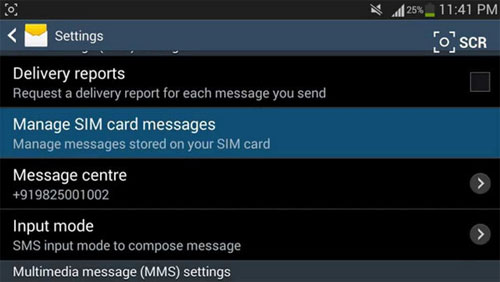
方法二:通过 SIM 卡将短信从 iPhone 转移到安卓手机你也可以无需下载第三方应用,直接通过 SIM 卡将 iPhone 的短信导出至安卓手机。这种方法操作简单,但并非 100% 有效。首先要确保 iPhone 使用的 SIM 卡与安卓手机的卡槽规格匹配。
当然,你并非只能通过第三方软件和 SIM 卡完成转移,还可以选择一种纯手动的方法,需要用到 iTunes 和一款名为 iSMS2droid 的应用。这种方法耗时较长,且操作稍显复杂,具体步骤如下:
步骤 1:通过 iTunes 将 iPhone 短信备份至电脑用 USB 数据线将 iPhone 连接至电脑,打开 iTunes 点击 iTunes 左侧面板的设备图标 进入 “摘要” 页面,选择 “立即备份”,将 iPhone 数据备份至电脑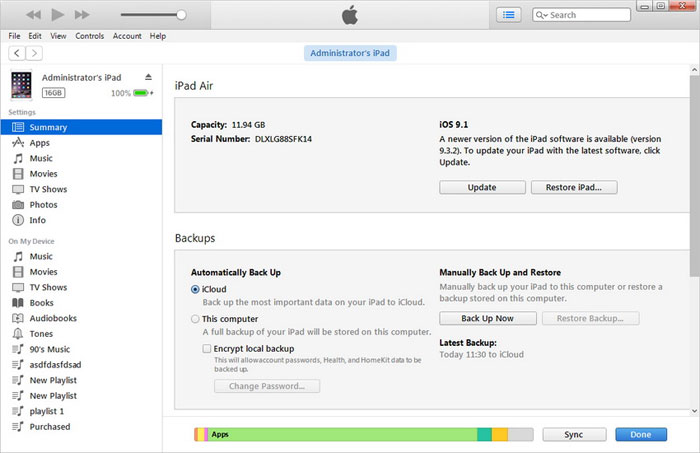
备份完成后,在电脑中找到对应的备份文件,路径如下:
Windows 系统:C://[用户名]/[电脑账户名]/AppData/Roaming/Apple Computer/Mobile Sync Mac 系统:/Users/[电脑账户名]/Library/Application Support/MobileSync/Backup找到名为3d0d7e5fb2ce288813306e4d4636395e047a3d28的文件,将其复制并粘贴到安卓手机的存储空间中。
步骤 3:使用 iSMS2droid 恢复短信在谷歌应用商店下载 iSMS2droid 应用,并安装到安卓手机 打开应用,点击 “导入短信” 授予 iSMS2droid 相关权限,并暂时将其设置为默认短信应用 选择刚才传输到安卓手机中的短信数据库文件 点击 “导入所有短信”,应用将开始把 iPhone 的短信备份至安卓手机短信成功恢复到安卓手机后,你可以将默认短信应用改回原本的应用。需要注意的是,iSMS2droid 仅支持传输普通短信,不支持包含媒体内容的彩信。
方法四:通过 “切换到安卓” 应用转移 iPhone 短信至安卓手机谷歌推出的 **“切换到安卓”** 应用,可实现从 iPhone 到安卓手机的数据转移,支持应用及应用数据迁移,但要求关闭 iPhone 的 iMessage 和 FaceTime 功能,且安卓手机需搭载安卓 12 及以上系统。(关闭 iMessage 的方法:进入 “设置 > 信息”,关闭 “iMessage” 开关)。转移过程中,请保持两部设备近距离接触。
操作步骤打开安卓手机,点击 “开始” 连接无线网络;若使用实体 SIM 卡,将 iPhone 的 SIM 卡插入安卓手机;若为电子 SIM 卡,从运营商处下载对应的 eSIM 选择从 iPhone 复制数据 点击左下角的 “无数据线?” 或 “数据线不匹配?” 确认从 iPhone 换机,并登录或新建谷歌账户 在 iPhone 上关闭 iMessage,同时连接网络 用 iPhone 相机扫描安卓手机屏幕上的二维码 下载并打开 “切换到安卓” 应用,按照屏幕提示完成数据转移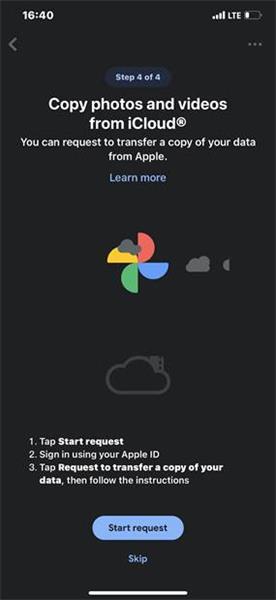
注意:若操作过程中出现问题,请确保两部设备连接至同一无线网络,或检查应用是否为最新版本。该转移方式需要访问源设备,若你的 iPhone 屏幕损坏,可尝试使用备份文件,或直接选择其他转移方案。
方法五:利用 SMS Backup + 将 iPhone 短信同步到安卓手机SMS Backup + 可将短信、彩信和通话记录备份至你的 Gmail 账户,方便实现短信迁移。如需转移短信,先在 iPhone 上用该工具完成备份,再在安卓手机上通过 Gmail 访问并恢复备份的短信即可。

三星推出的 “智能切换” 应用,可将 iPhone 的短信转移至三星盖乐世系列手机,操作时需要一个 USB-C 转 USB-A 转接器(三星手机原装配件中通常包含,也可在线购买)。开始操作前,请确保已关闭 iPhone 的 iMessage 功能。
操作步骤在三星手机上打开智能切换应用,选择 “接收数据”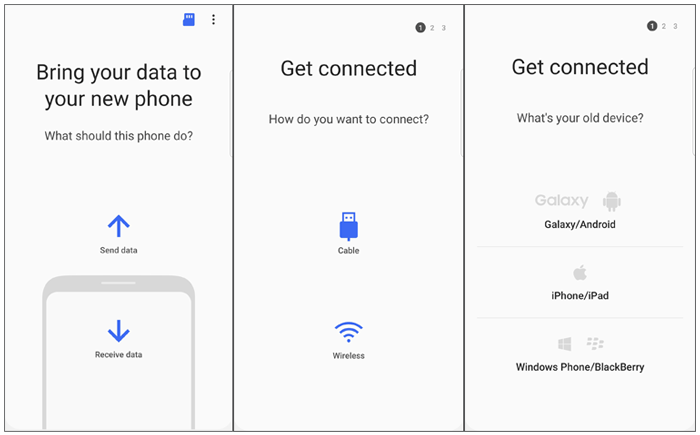
因系统不同,将短信从 iPhone 转移到安卓手机看似有难度,但本文介绍的六种方法能轻松解决问题,各方法特点如下:
使用iReaShare Phone Transfer,可一键转移所有短信及其他各类数据,便捷高效 若两部手机卡槽规格一致,可直接通过 SIM 卡完成转移,操作简单 iSMS2droid 的转移步骤繁琐,且无法保证数据完整传输 对于搭载安卓 12 及以上系统的设备,“切换到安卓” 是 iPhone 转安卓短信的不错选择 SMS Backup + 不支持 iPhone 到安卓手机的直接转移,且备份和恢复过程中存在短信丢失的风险 智能切换仅适用于将 iPhone 短信转移至三星安卓手机