theme: default themeName: 默认主题
c盘空间不足是一个常见又烦人的问题,你检查了文件,但似乎没有什么大文件能解释那么多gb空间去了哪里,这些隐藏空间通常被系统文件,临时数据,以及旧的更新文件占据,它们在标准的文件夹视图中不易被看到,在你考虑重装windows这种极端措施之前,有一些有效的步骤和免费工具可以用来查找并清理这些隐藏数据,本指南将带你了解一些实用的方法,无需高级技术技能,就能回收宝贵的磁盘空间
从windows内置工具开始首先,使用电脑上已有的工具,通过开始菜单搜索打开磁盘清理,选择你的c盘并让它扫描,你会看到一个文件类别列表,比如临时文件,系统错误内存转储,尤其是windows更新清理,这些常常会占用许多gb空间,勾选你想要删除的项目并继续,接下来,检查你的存储设置,前往设置,系统,存储,点击临时文件,查看windows建议删除的内容,这是清理明显杂乱文件的第一步
使用专门的扫描工具内置工具不会显示所有内容,为了获得完整的情况,请使用第三方磁盘空间分析器,这些工具会扫描你的驱动器并创建可视化地图,让你轻松发现大型文件夹和文件,流行的免费选项包括windirstat,treesize free,以及wiztree,wiztree速度非常快,只需下载,运行它,然后选择你的c盘,几秒钟内,你就会看到一个彩色图表和一个按大小排序的列表,查找意外的大型文件夹,常见的罪魁祸首是用户文件夹,比如隐藏的appdata,旧的游戏安装文件,或者残留的软件文件,注意不要删除你不理解的系统文件
针对常见的隐藏空间占用者有几个区域总是隐藏着大文件,你用户目录中的appdata文件夹存储应用程序数据,可能会变得非常大,要查看它,请在文件资源管理器地址栏中输入百分号appdata百分号,然后向上返回一级,检查local和locallow子文件夹,浏览器缓存,特别是chrome和firefox的,可能消耗许多gb空间,从浏览器设置中清除它们,另外,检查旧的windows安装文件,如果你最近升级了windows,可能会有一个名为windows.old的文件夹,你可以通过点击磁盘清理中的清理系统文件,并选择以前的windows安装,来安全地删除它
管理系统还原和休眠系统还原点和休眠文件会占用大量空间,要管理系统还原,请在开始菜单中搜索创建还原点,点击你的c盘,然后点击配置,你可以删除所有还原点或限制它们使用的最大空间,休眠文件hiberfil.sys是隐藏的,大小可能相当于你电脑的内存,如果你不使用休眠功能,可以安全地禁用它来删除这个文件,以管理员身份打开命令提示符,输入powercfg减h空格off,请注意,这将从你的电源菜单中移除休眠选项
清理后该做什么清理之后,考虑养成一些习惯来预防问题,定期运行磁盘清理,通过设置,应用卸载你不再使用的程序,配置你的浏览器在退出时清除缓存,对于视频或照片等大型个人文件,考虑将它们移动到另一个驱动器或云存储,最后,如果你经常空间不足,最好的长期解决方案可能是更换一个更大的硬盘,或者为你的数据添加第二个驱动器,将系统驱动器主要用于windows和程序,有助于保持性能,并使未来的清理工作变得容易得多
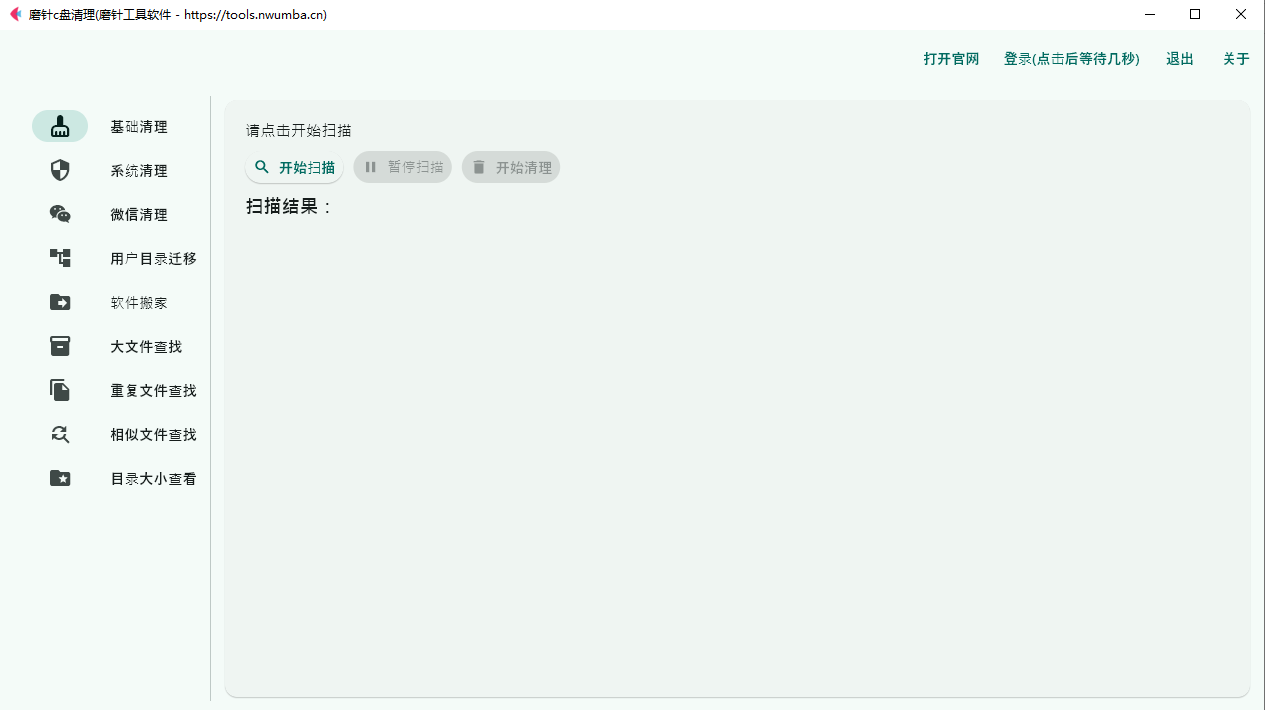
磨针C盘清理要进行更深入的清理,专门的软件非常有效,磨针C盘清理是一个流行且用户友好的选择,它可以清除浏览器缓存,临时文件和注册表问题,它简单且专注于垃圾文件,除了这些基础的功能,其他功能也很强大,比如用户目录搬家、软件搬家、大文件查找,我特别测试了重复文件和大文件查找,这个功能比360 pro清理还强大,我在QQ目录里面有两个一模一样的大重复文件,用360 PRO始终扫描不出来,而用磨针C盘清理是能识别出来的,用户目录搬家、大文件重复文件查找、基础软件清理、系统组件清理是我比较常用的功能,这几个基本能解决99%的C盘空间问题,强烈推荐。


释放c盘空间通常是一个可解的谜题,先从windows自带的工具开始,然后使用像wiztree这样的可视化扫描器来找到隐藏的庞然大物,重点关注临时文件,应用程序缓存和系统残留文件,通过这些步骤,你应该能回收大量空间,你尝试过这些方法吗,你找到的最大的隐藏文件是什么,在下面的评论中分享你的经验吧
FAQQ:删除temp文件夹中的所有内容安全吗
A:一般来说是安全的,你可以删除temp文件夹中的文件,通过在文件资源管理器地址栏中输入百分号temp百分号找到它,windows或程序可能正在使用某些文件,所以最好在重启后执行此操作,并跳过任何提示正在使用的文件
Q:查找大文件的单一最佳工具是什么
A:对于大多数用户,强烈推荐wiztree,因为它使用主文件表扫描驱动器速度极快,能立即提供清晰的可视化空间使用地图
Q:我能将已安装的程序移动到另一个驱动器来节省c盘空间吗
A:这并不简单,你不应该直接剪切和粘贴程序文件夹,有些程序允许你选择安装路径,对于已安装的程序,通常需要卸载并重新安装它们,在安装过程中选择其他驱动器,存在一些第三方迁移工具,但使用时要谨慎
Q:为什么我的c盘清理后还是会不断被填满
A:这通常是由于自动进程造成的,windows更新下载,浏览器缓存重建,系统还原创建新点,或应用程序记录数据,定期维护,比如上述步骤,以及监控存储设置,有助于管理这种情况