新版本的 Excel 不仅函数好用,还新增了好多神仙功能,大家一定要学,不然就是暴殄天物。
01聚光灯功能这个功能在 WPS 中早就有了,Excel 真是千呼万唤始出来。在此之前,为了实现同样效果,我甚至教了一个教程。
没学会的如今可以不学了,往下看。
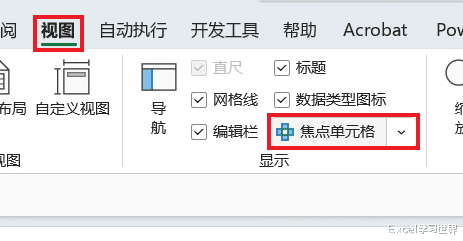
1. 选择任务栏的“视图”--> 选择“显示”区域中的“焦点单元格”
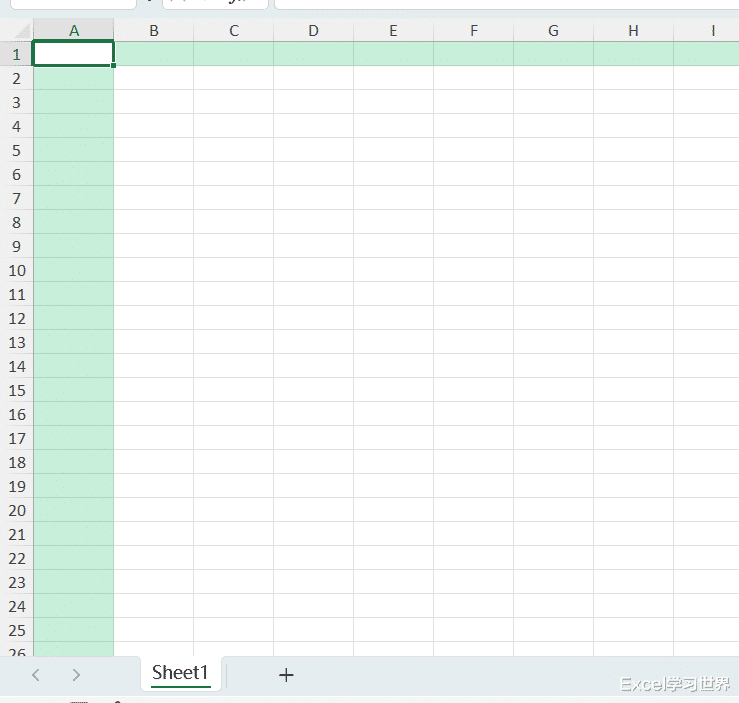
聚光灯功能实现了!
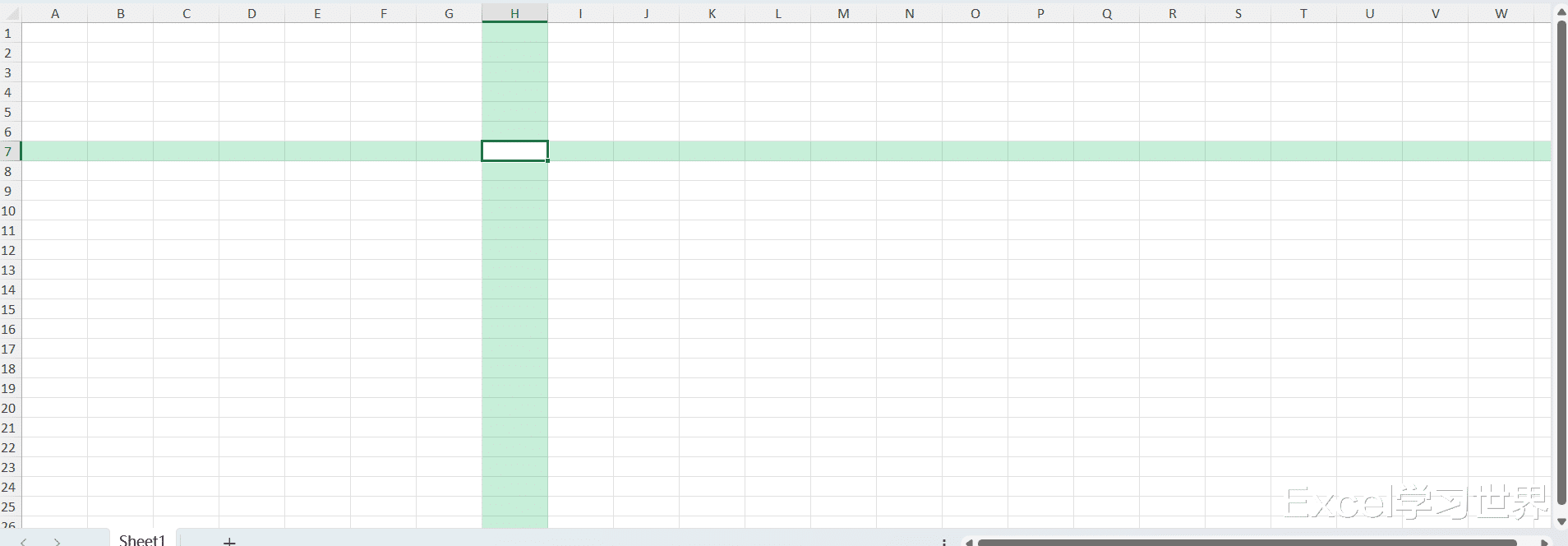
2. 还可以通过“视图”-->“焦点单元格”-->“聚焦单元格颜色”来修改成自己喜欢的颜色。
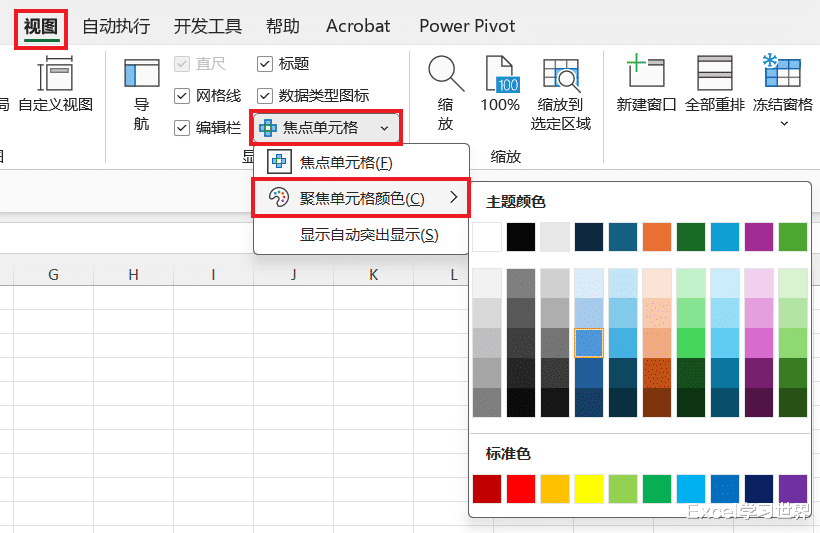
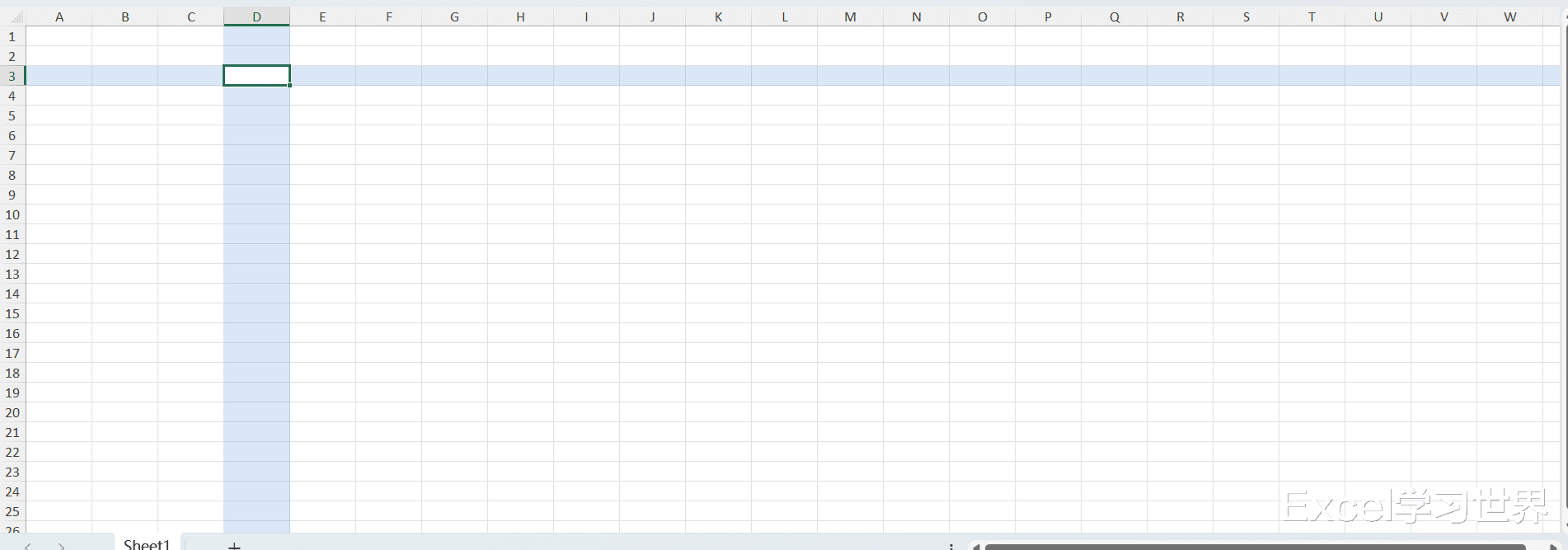
3. 默认情况下已经选中了菜单中“显示自动突出显示”,可以让搜索结果也显示聚光灯效果。
02将图片放置在单元格中这完全不同于老版本的插入图片功能,那种只是让图片浮在工作表上,随时可以拖走,它不是单元格的一部分。
这次的新功能可以让图片像文本和数值一样“写”入单元格,像删除单元格内容一样删除图片,这种形式的图片不再被视为一个“对象”,而是以图片形式展示的文本。
1. 选中需要插入图片的单元格 --> 选择任务栏的“插入”-->“图片”-->“放置在单元格中”--> 选择所需的来源
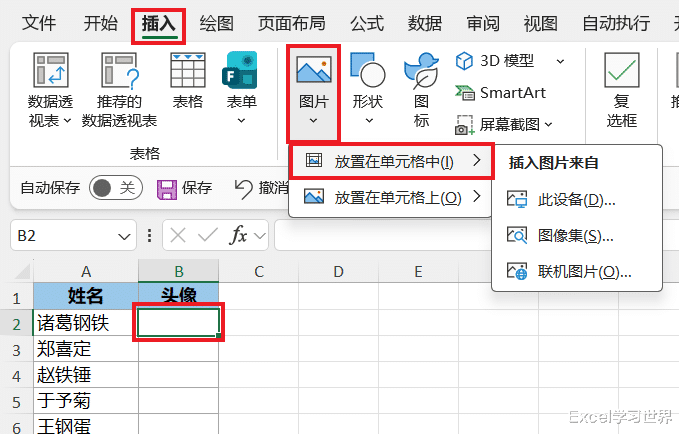
图片就“写入”了单元格,甚至公式栏中还有图片的名称。
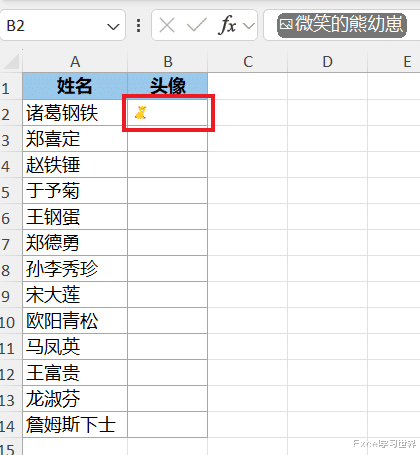
2. 拖动单元格的行高列宽,图片大小会随之变化。
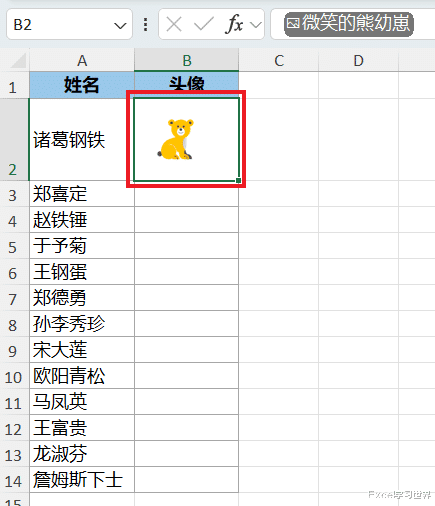
3. 如果将整列左右居中对齐,图片就居中了,俨然就是单元格中的值一样。
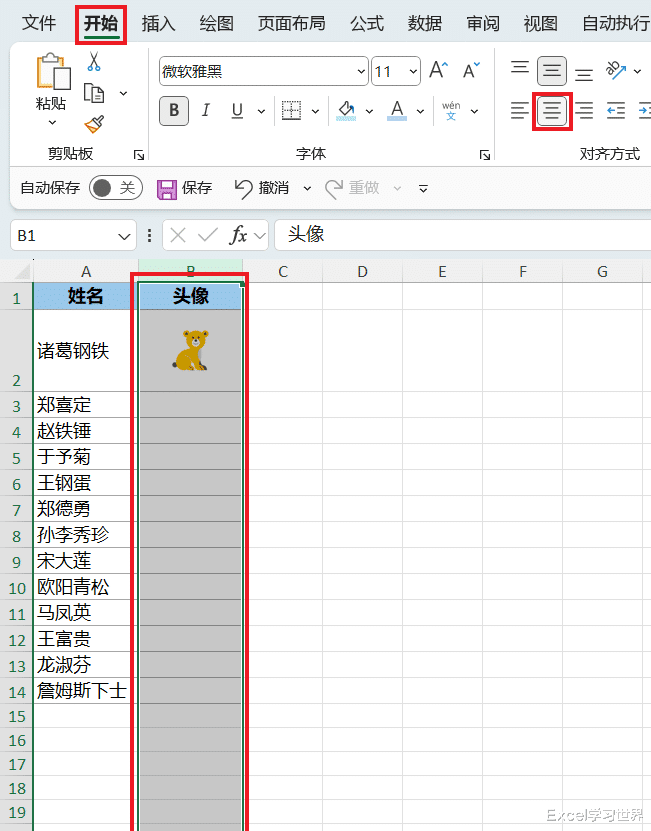
4. 甚至还可以向下拖动单元格,复制图片。
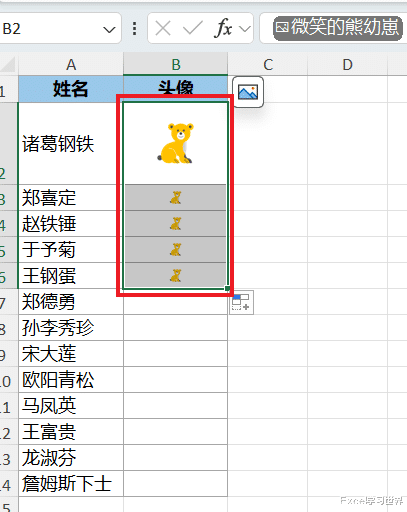
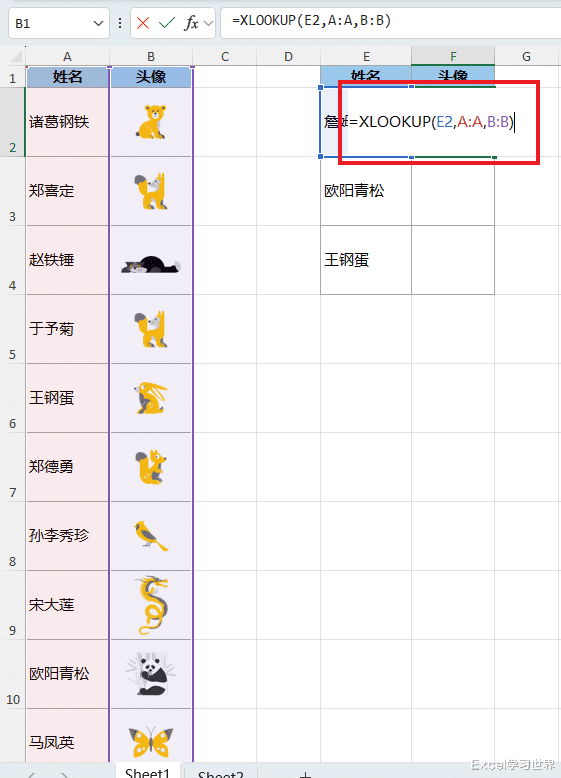
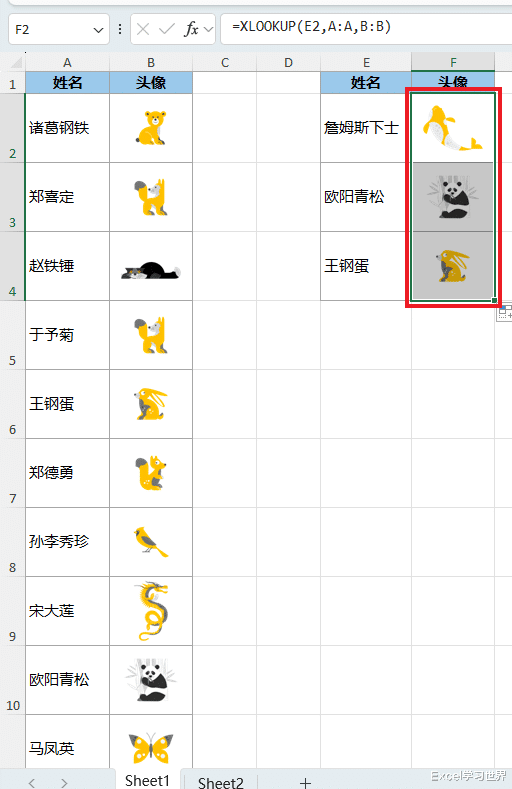
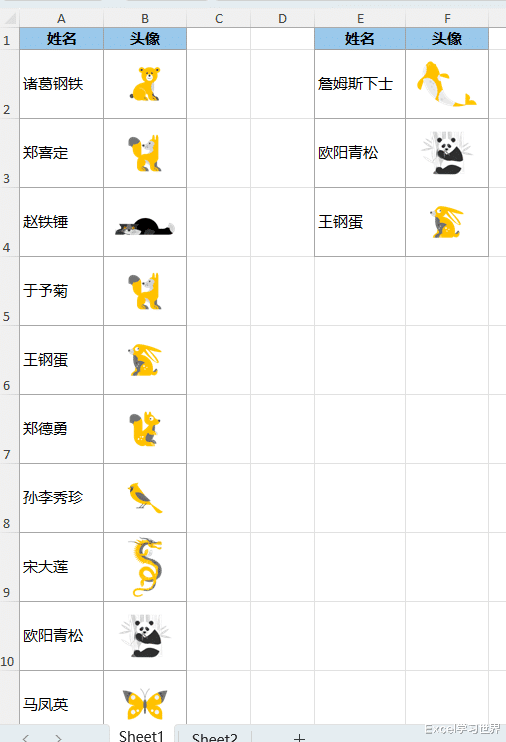
更夸张的是,可以用公式查找匹配出图片。
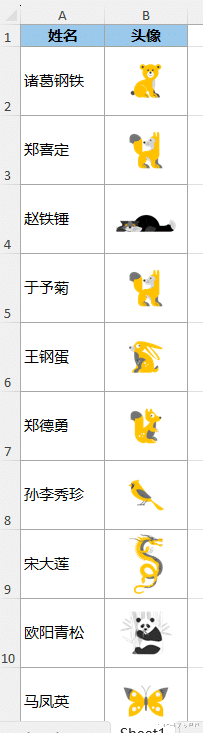
5. 在 F2 单元格中输入以下公式 --> 向下拖动,复制公式,就能查找出每个姓名所对应的头像:
=XLOOKUP(E2,A:A,B:B)
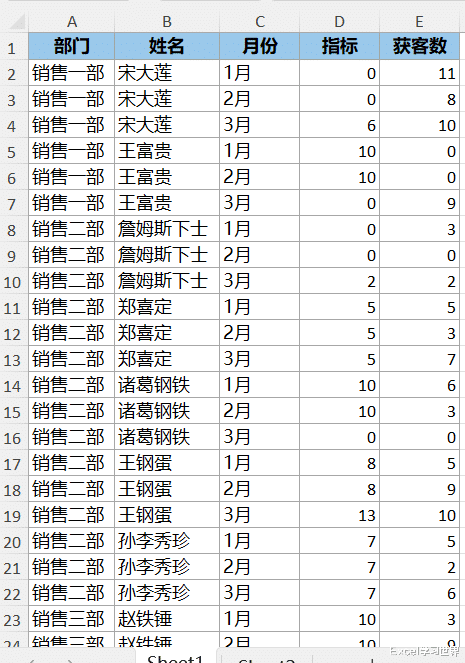
1. 选中数据表的任意单元格 --> 选择任务栏的“开始”-->“分析数据”

右侧就会出现“分析数据”区域,其中有几种常见的分析方法。我们可以一个个试一下。
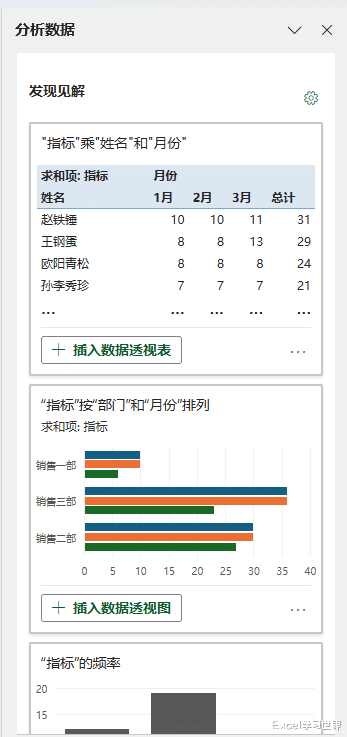
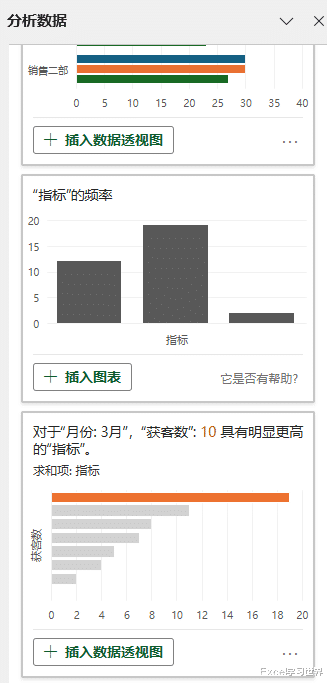
2. 点击“+ 插入数据透视表”。
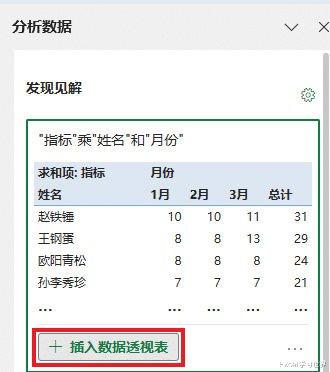
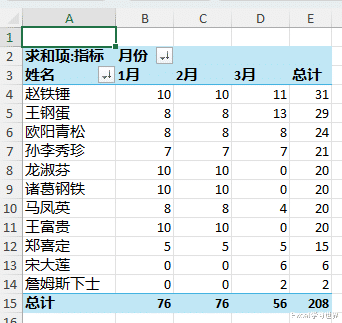
根据数据源,制作了一个默认的数据透视表,我们在此基础上可以自行调整。
3. 点击“+ 插入数据透视图”。
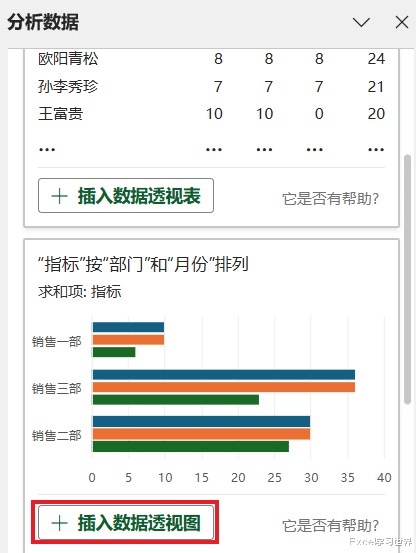
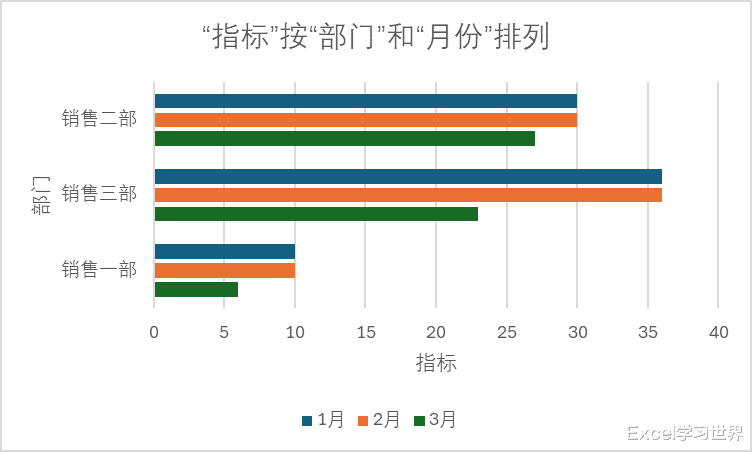
4. 点击“+ 插入图表”。
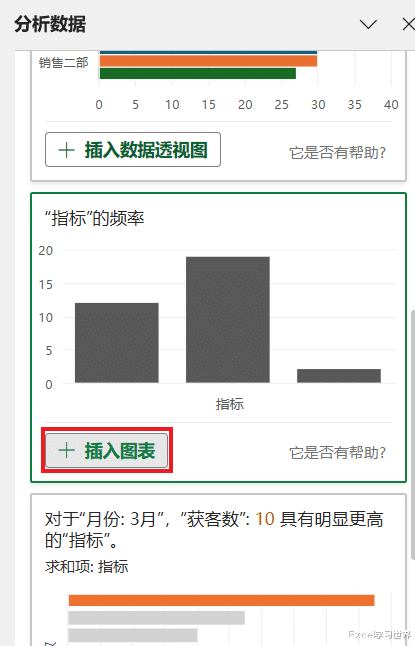
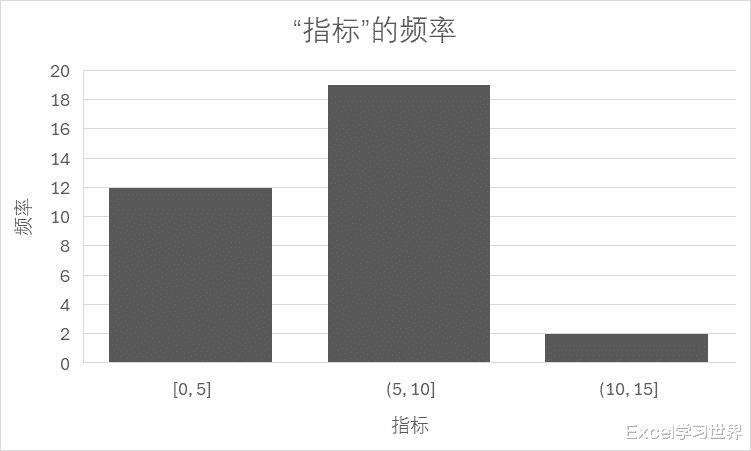
5. 点击“+ 插入数据透视图”。
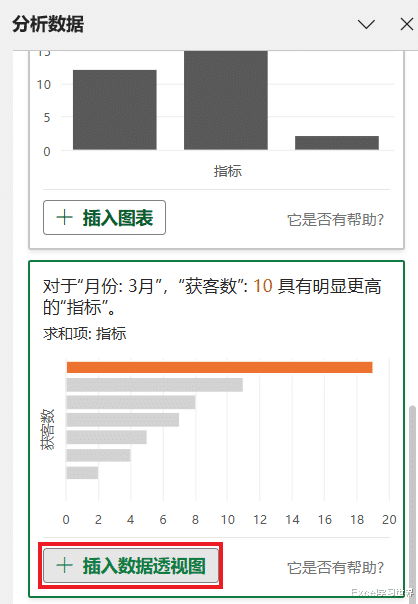
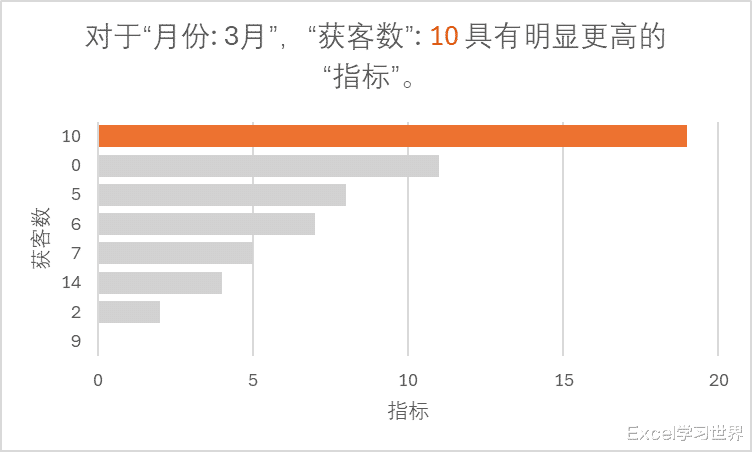
分析指标情况通常没啥意义,我们就可以通过更改下方数据透视表的字段调整为分析实际业绩。
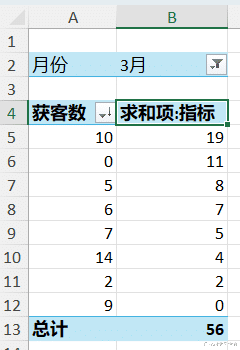
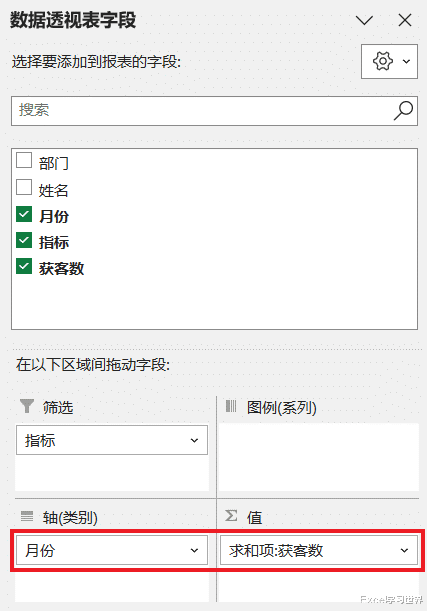
6. 按以下方式设置“轴”和“值”区域的字段。
7. 修改标题,删除不必要的图例和网格线。
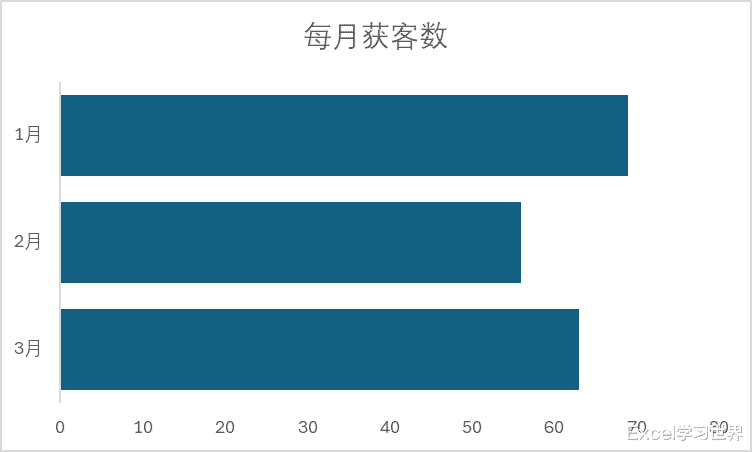
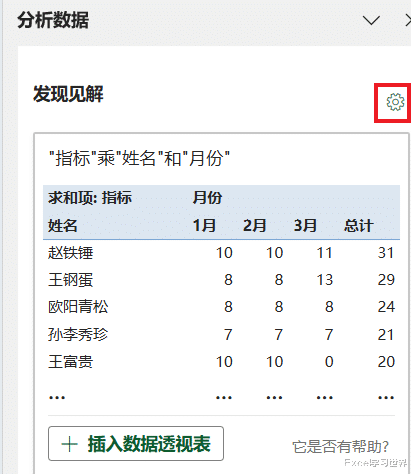
我们甚至在数据透视表生成前就修改默认的汇总方式。
8. 点击右上方的齿轮图标。
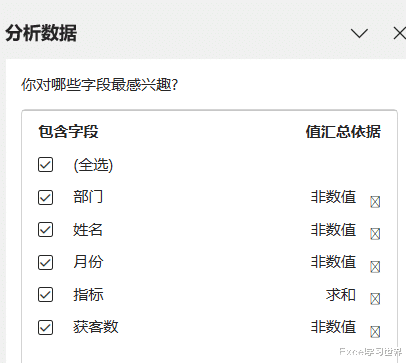
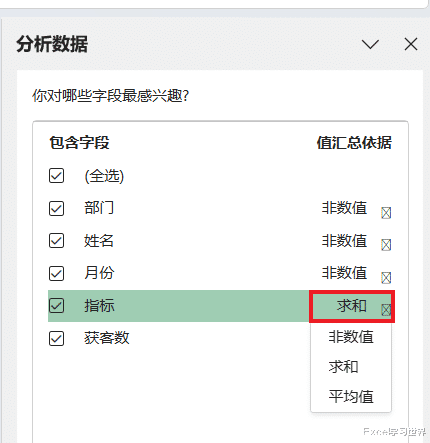
9. 可以在左侧勾选所需的字段,还可以点击右侧的汇总方式,在下拉菜单中选择一种需要的计算。