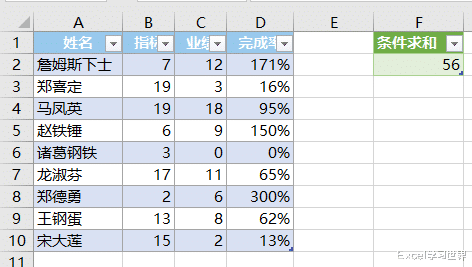
今天再教两个“或”条件求和的方法。
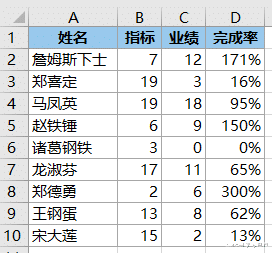
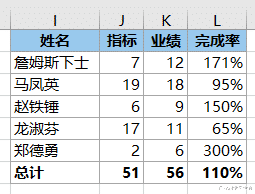
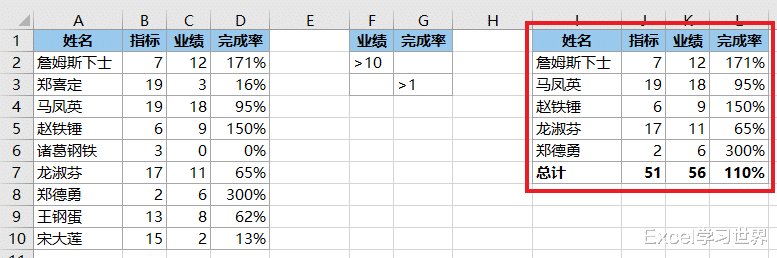
案例:对下图 1 中“业绩”>10 或“完成率”>100% 的所有业绩求和,效果如下图 2 所示。
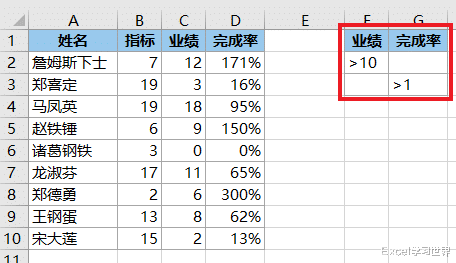
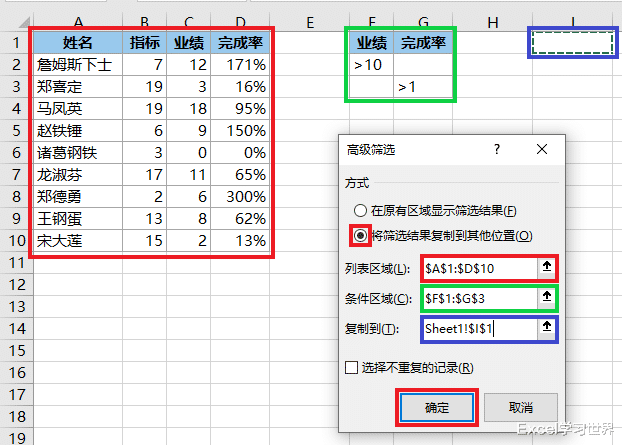
1. 如下图这样构建条件表:
标题必须与源数据表的标题一致;
将两个条件错行放置
2. 选择任务栏的“数据”-->“高级”

3. 在弹出的对话框中选择“将筛选结果复制到其他位置”--> 按以下方式设置 --> 点击“确定”:
列表区域:选择源数据表
条件区域:选择构建出的条件表
复制到:选中目标区域的第一个单元格
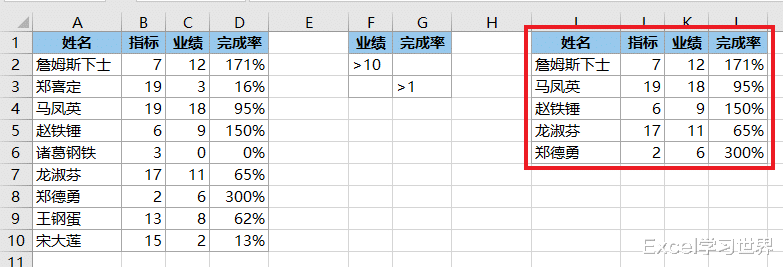
4. 增加一个“总计”列,计算所需的求和结果。
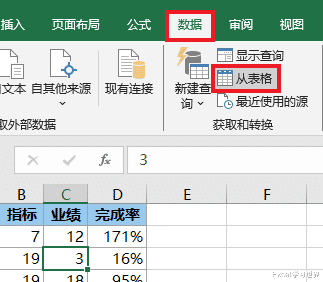
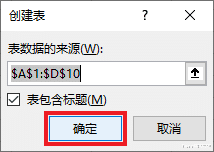
1. 选中数据表的任意单元格 --> 选择任务栏的“数据”-->“从表格”
2. 在弹出的对话框中保留默认设置 --> 点击“确定”
表格已经上传至 Power Query。
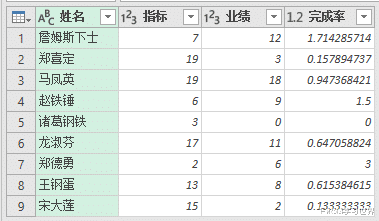
3. 选择任务栏的“添加列”-->“条件列”

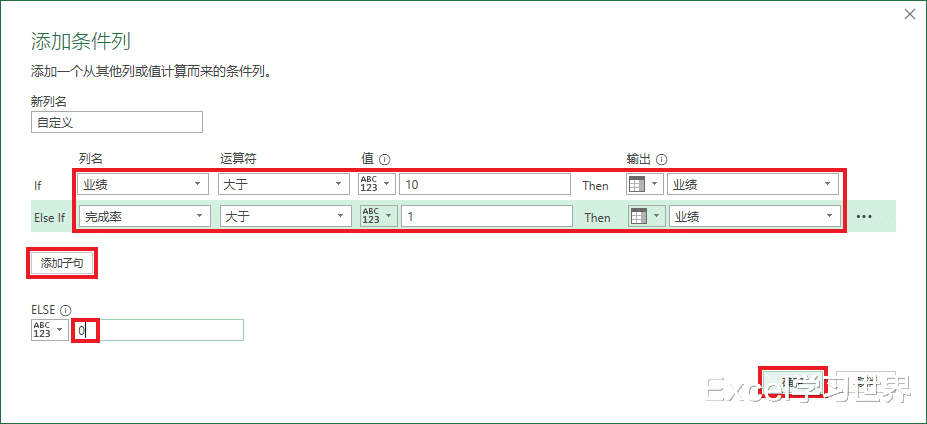
4. 在弹出的对话框中按以下方式设置 --> 点击“确定”:
If 区域:
列名:选择“业绩”
运算符:选择“大于”
值:输入 10
输出:切换到“选择列”的方式 --> 选择“业绩”
添加一个子句:
列名:选择“完成率”
运算符:选择“大于”
值:输入 1
输出:切换到“选择列”的方式 --> 选择“业绩”
ELSE 区域:输入 0
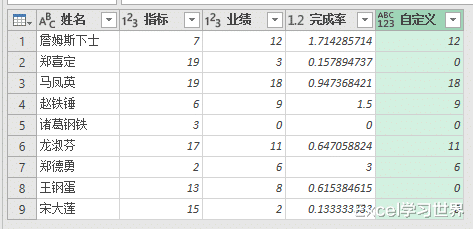
5. 仅保留“自定义”列,删除其他所有列。
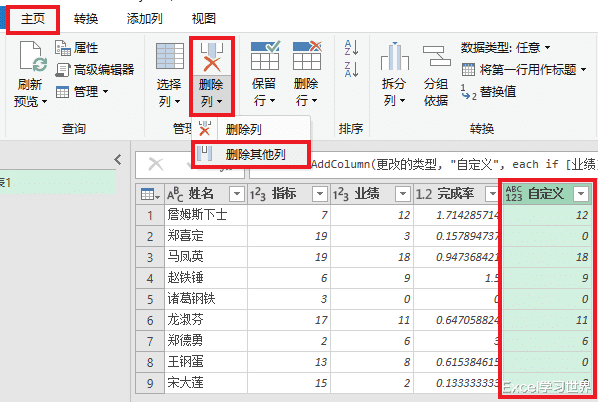
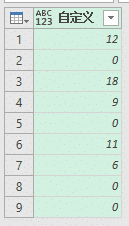
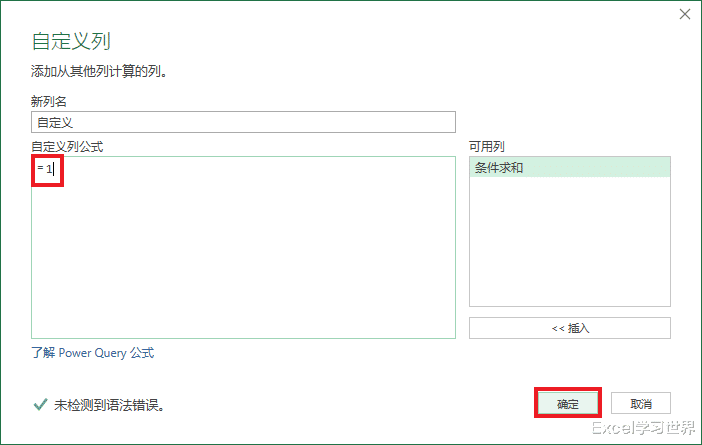
6. 再次添加“自定义列”。

7. 输入任意数字 --> 点击“确定”
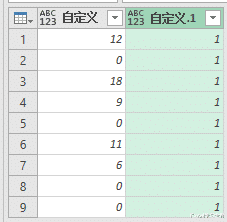
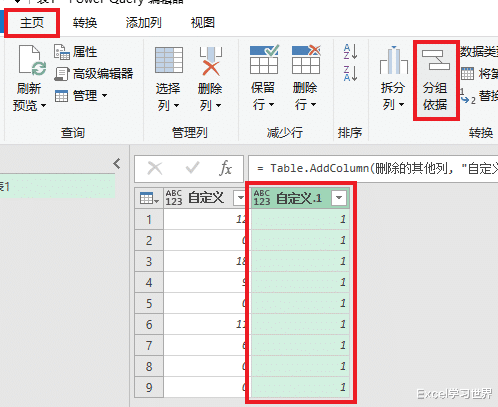
8. 选中“自定义.1”列 --> 选择任务栏的“主页”-->“分组依据”
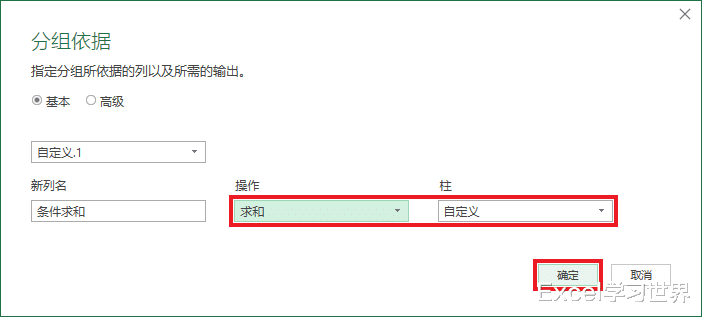
9. 在弹出的对话框中按需修改列名 --> 在“操作”中选择“求和”,“柱”中选择“自定义”--> 点击“确定”
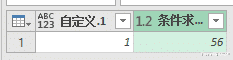
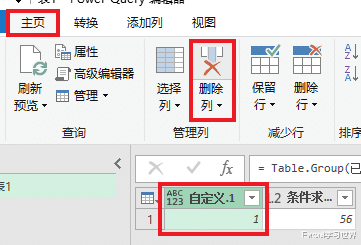
10. 删除“自定义.1”列。
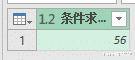
11. 选择任务栏的“主页”-->“关闭并上载”-->“关闭并上载至”

12. 在弹出的对话框中选择“表”--> 选择“现有工作表”及所需加载到的位置 --> 点击“加载”

右侧绿色的表格就是符合条件的计算结果。