作为有两个嗷嗷待哺娃儿的我,手机里存储了无数孩子的成长瞬间,光是照片视频就占了几百G,这也就导致了自己对存储空间的焦虑。删了,舍不得!不删,查看和存储都会很麻烦!
曾经也试过某些公有云存储,不仅每年要花 200 多元年费,上传视频还频繁限速,更担心孩子的隐私照片泄露。直到别的宝妈向我推荐了绿联 DXP4800 Plus。这款国内首家通过 SGS 双标安全认证(ISO/IEC 27001信息安全管理体系与ISO/IEC 27701隐私信息管理体系)的 NAS,不仅解决了隐私与费用焦虑,更让数码小白的我轻松上手,彻底告别了数据管理混乱的日子。
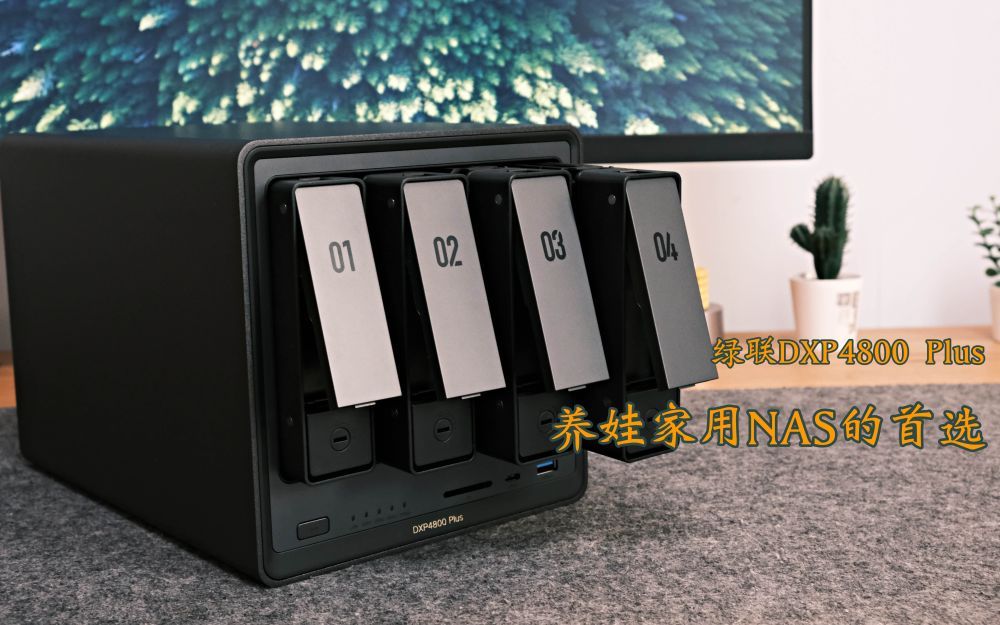
值得一提的是双十二活动优惠力度也非常大,除了政府补贴券5%以外,还有大额满减的优惠。
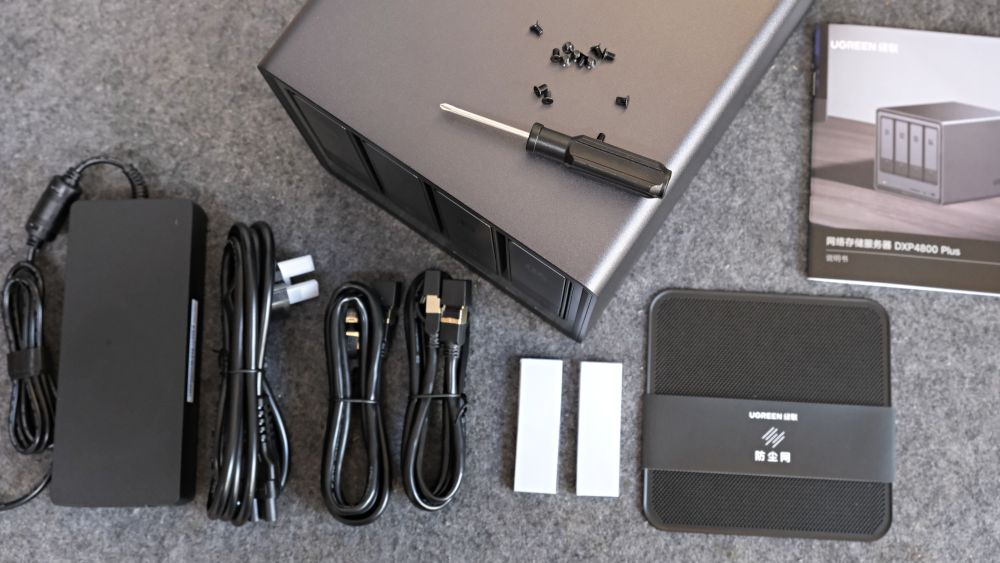
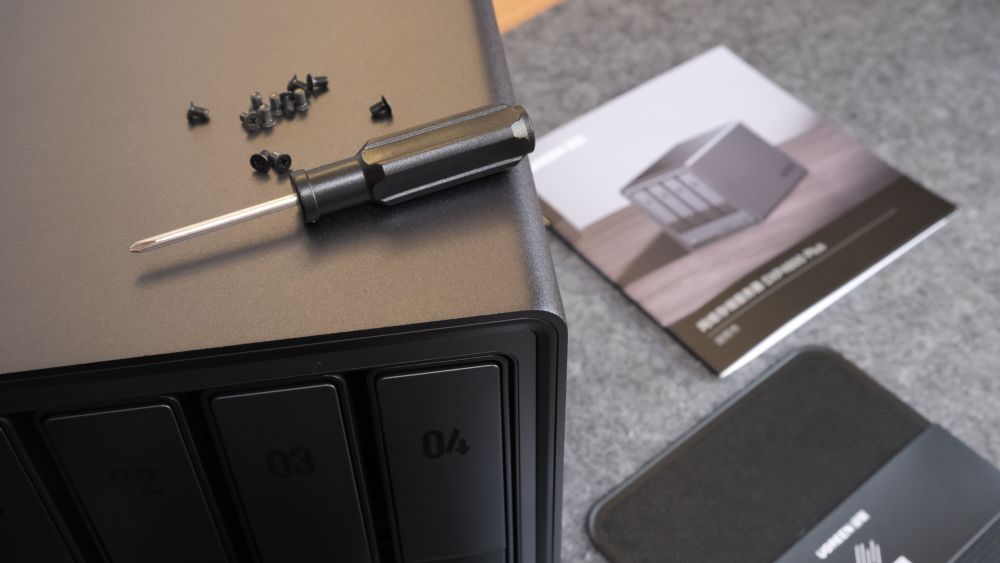
二、开箱与安装:小白也能 5 分钟搞定绿联 DXP4800 Plus产品包含主机、说明书、硬盘锁钥匙、电源适配器、网线、导热硅胶片、防尘网以及螺丝刀等配件,配件都非常实用,在接下来的安装过程中一一介绍。
绿联 DXP4800 Plus产品尺寸为257*178*178mm,跟自己11寸的ipad Pro大小相当。机身采用航空级铝合金外壳,机身做了“细磨砂阳极氧化”处理——触感是细腻的哑光质地,不会像光面材质那样沾指纹留划痕。
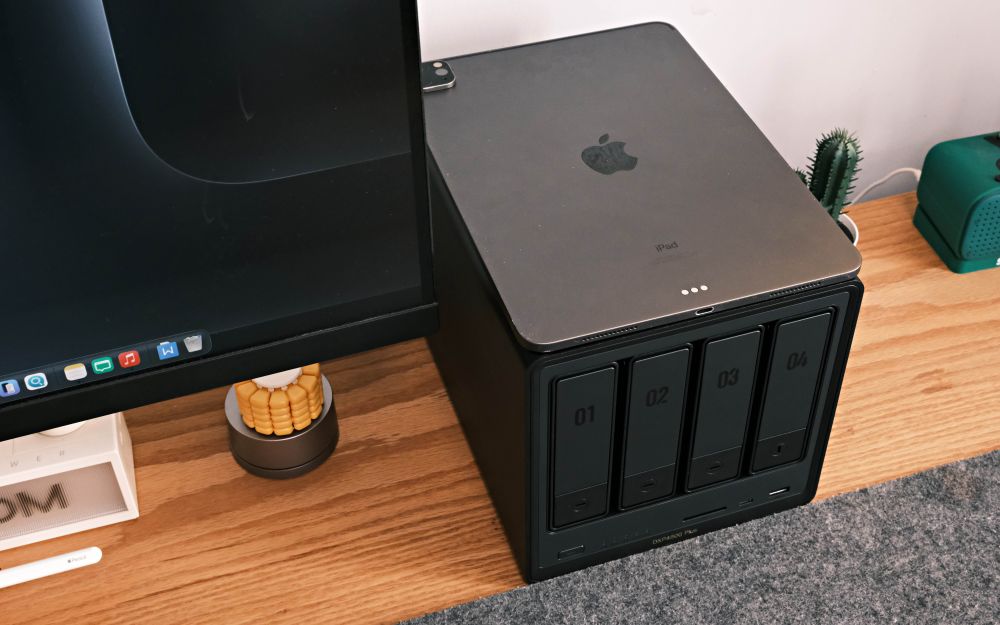
与之前工控机式的NAS产品相比较,自己把绿联 DXP4800 Plus放在桌面使用。机身边角做了圆角打磨,不仅避免了尖锐边角的磕碰风险,摆放时和桌面、机柜的适配度也更高,不会显得突兀。
产品核心搭载 Intel 奔腾金牌 8505 处理器(5 核 6 线程,睿频 4.4GHz),性能比常见的 N100 处理器提升近一倍,自己平时除了存储数据外也会在机器里运行些Docker程序,多任务运行毫无压力。
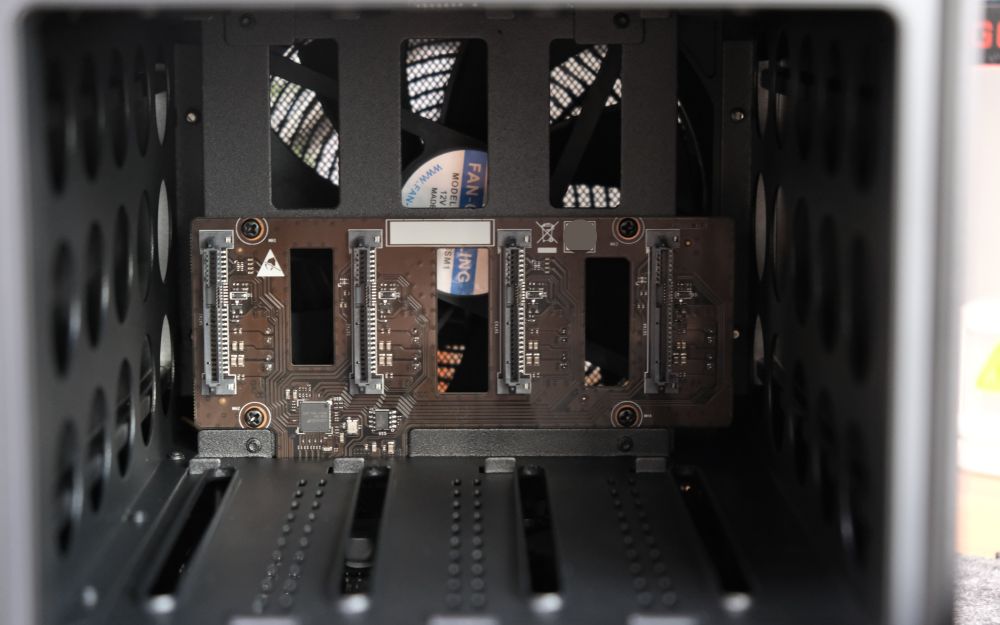
机器采用“后进前出”风道设计:正面盘位之间的2mm缝隙+机身底部的隐藏式格栅是进风口,背部配备一枚14cm静音液压轴承风扇,日常轻负载时噪音仅22dB,相当于图书馆的环境音。
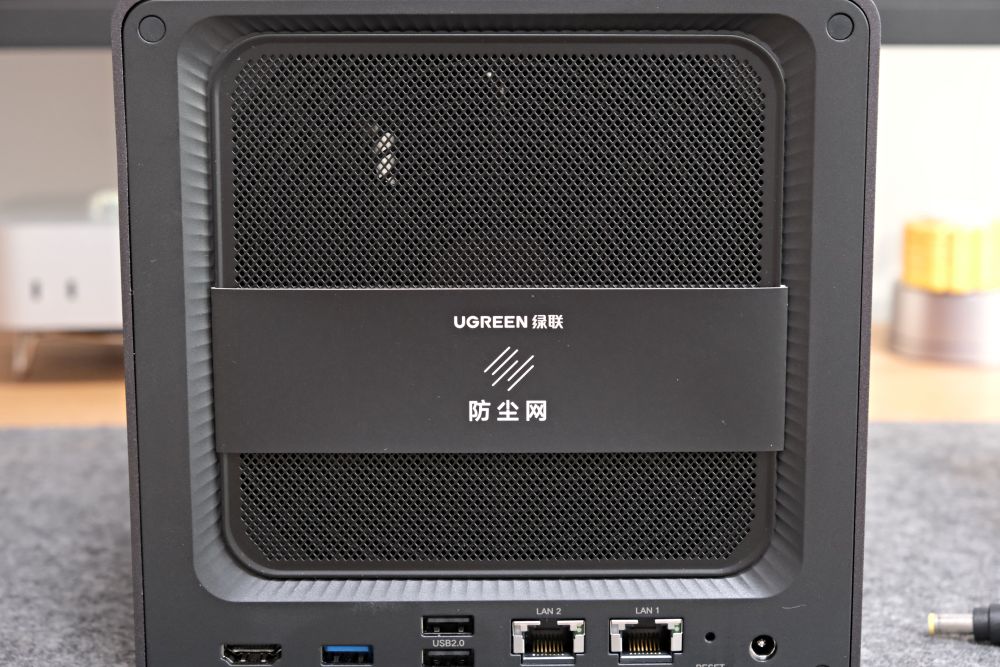
而且绿联还贴心的配备了防尘网,可以直接磁吸在机器的背部,能够缓解灰尘进入机箱内部,这也是自己第一次在NAS产品中看到这种有用的配件,说明绿联真正的把产品设计做在细节之处。
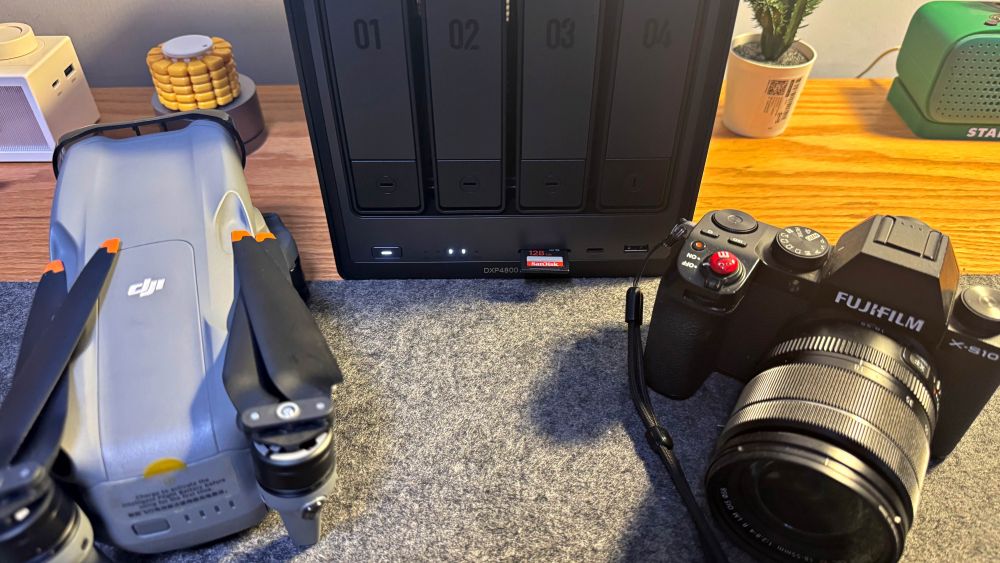
机身正面前置接口方面设计了常用的SD读卡器、USB-C 3.2 Gen2(10Gbps)+ USB-A 3.2 Gen2(10Gbps),除此之外还有硬盘状态灯。后置接口设计了万兆网口、2.5G网口、HDMI 2.1、USB3.2、USB2.0以及电源接口。

SD读卡器是自己的最爱,自己用相机或者无人机拍摄的作品可直接插入相机SD卡,一键导入RAW格式照片/4K视频,无需额外转接器
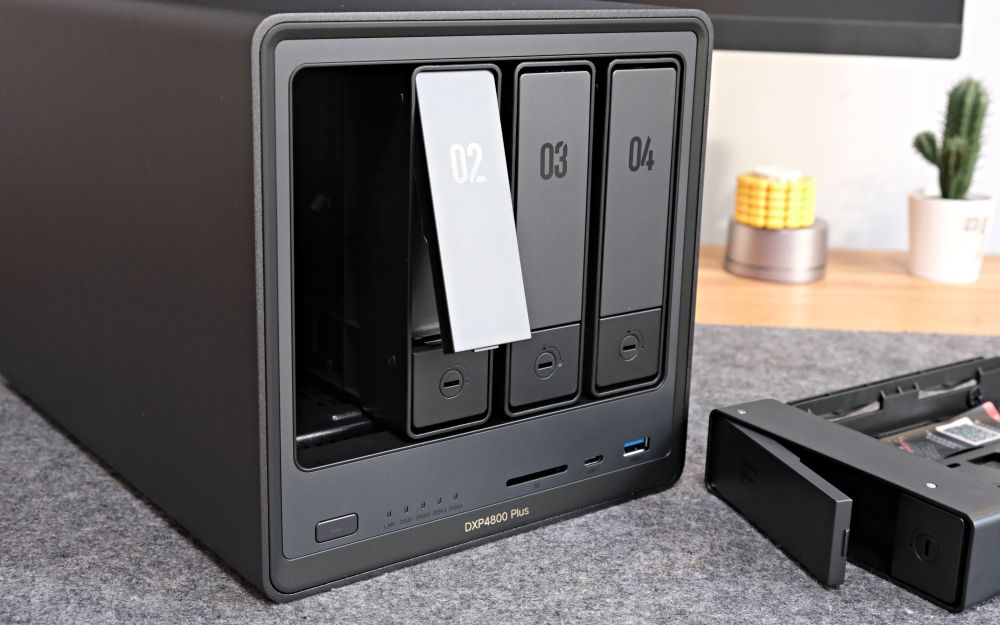
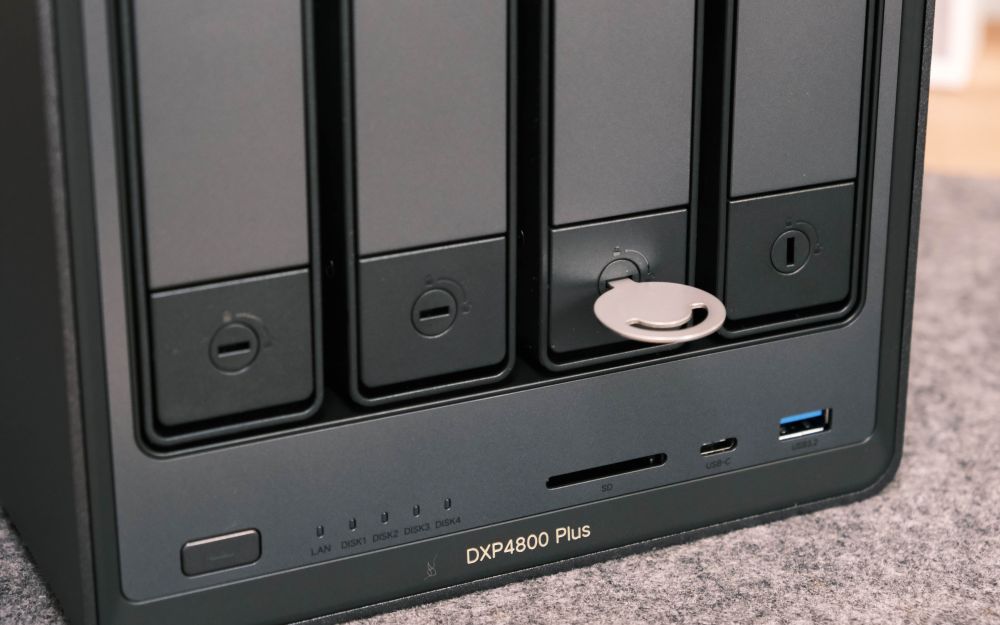
绿联 DXP4800 Plus采用独立快装四盘位组合,每个仓体印有序号,仓体面板下方是弹性卡扣式免工具结构,只需按下仓体按钮,硬盘托架就能“轻弹式弹出”。每个盘位最高30T的硬盘存储,最大容量支持136T(包括硬盘120G+M.2固态16G)想想自己能够用好多年,完全不用担心家里的照片、视频数据无处可存了。

而且在仓位按钮处还设置了儿童锁,要知道孩子的好奇心真的是无法预估的,可以防止家里的捣蛋鬼误触。
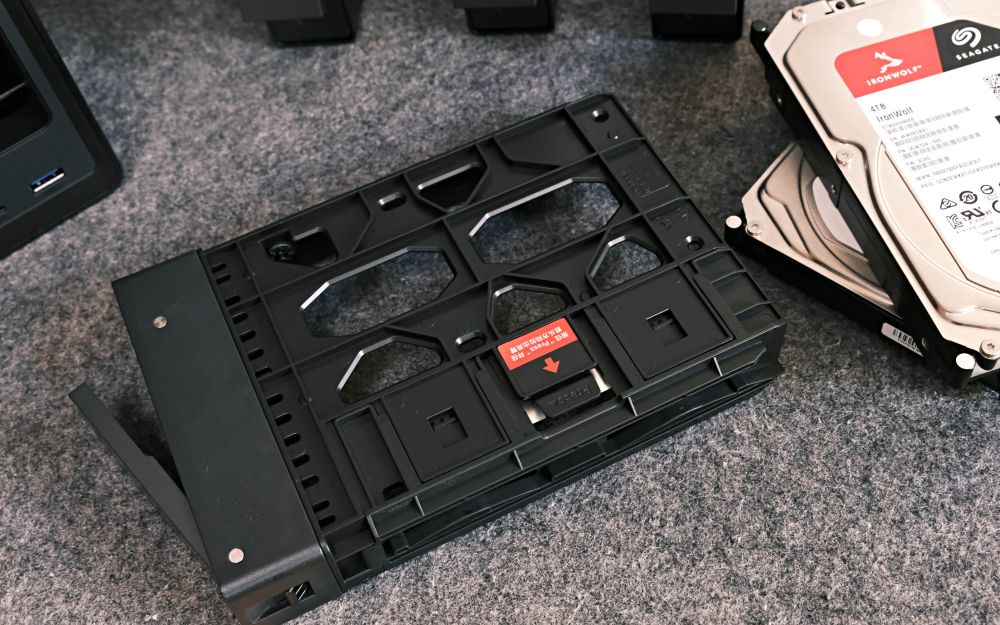
自己这次为绿联 DXP4800 Plus准备了4块3.5英寸机械硬盘,安装过程简单到有手就能完成。在硬盘托背面按下“Press”按钮的同时向外拉动硬盘夹臂,然后把硬盘放置到硬盘托架里就完成了。托架内侧的防滑胶垫会自动贴合硬盘,无需拧螺丝就能稳固固定。
作为一款NAS产品,绿联 DXP4800 Plus还支持高速M.2硬盘拓展,预留双M.2 NVMe SSD插槽,叠加后高速存储容量可达8TB;开启“SSD缓存加速”后,大文件传输速度能稳定在1GB/s左右。内存也充分考虑了家庭内存扩容设计,标配8GB DDR5-4800MHz(双插槽设计),单插槽最高支持32GB,如果后期扩容升级总内存可达64GB。

对于一款家庭NAS,使用简单快速入门是必须的。绿联 UGOS Pro 系统完全是小白友好型设计,桌面布局和 Windows 高度相似,像文件操作、应用安装都一目了然,只要操作过Windows系统的用户完全可以零难度使用绿联 DXP4800 Plus。
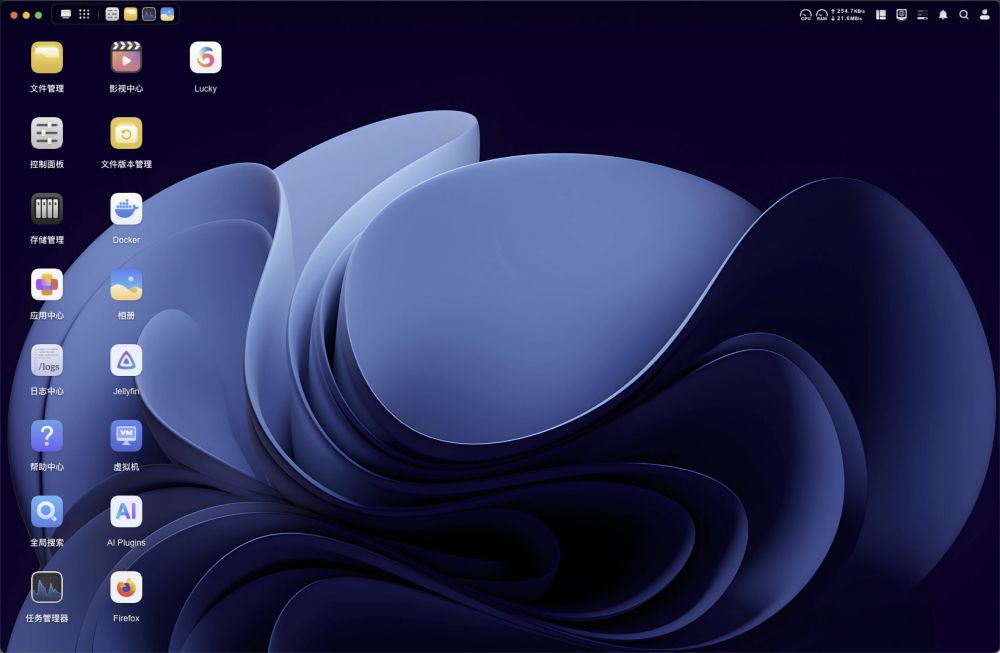
接下来我们就按照买到新电脑的过程来使用绿联 DXP4800 Plus:
存储管理:电脑硬盘初始化
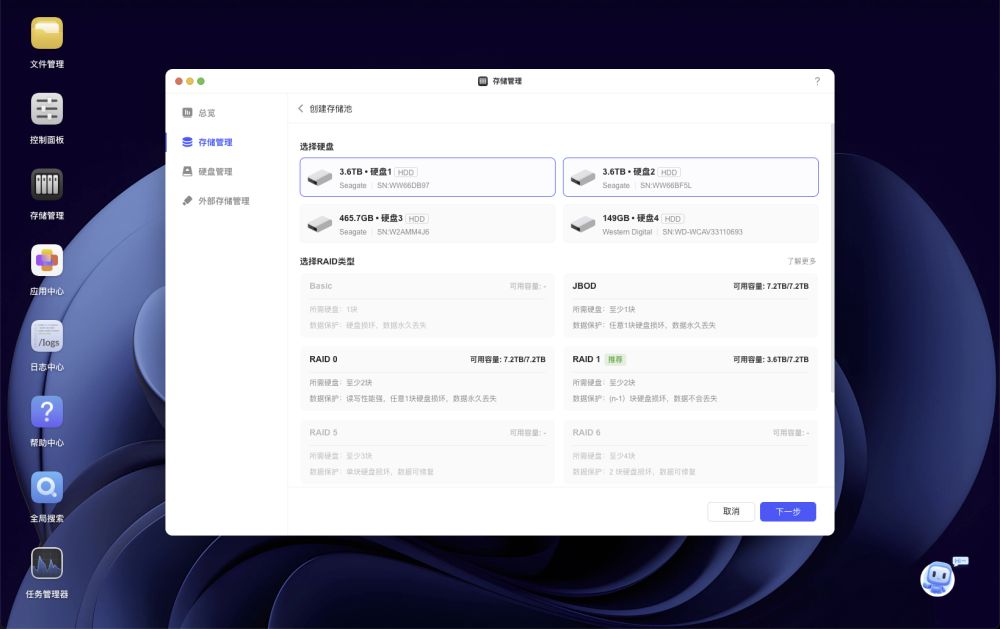
“存储管理”功能就像Windows的硬盘初始化一样,我们通常会在电脑上建立C、D盘等不同的分区。而在绿联 DXP4800 Plus中有多个硬盘,所以也会进行不提的存储分区/空间管理。
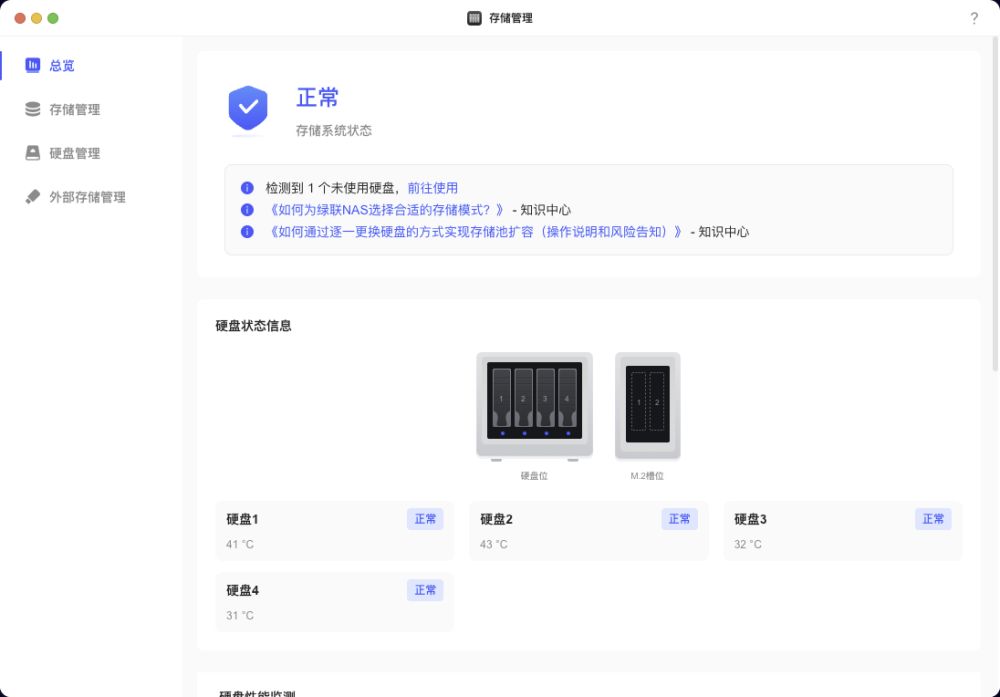
创建存储池时,系统会根据选择的硬盘数量自动推荐不同的模式,比如"raid1 模式"(双盘互备),即使一块硬盘损坏,孩子的照片也不会丢失,安全性远超单硬盘存储。
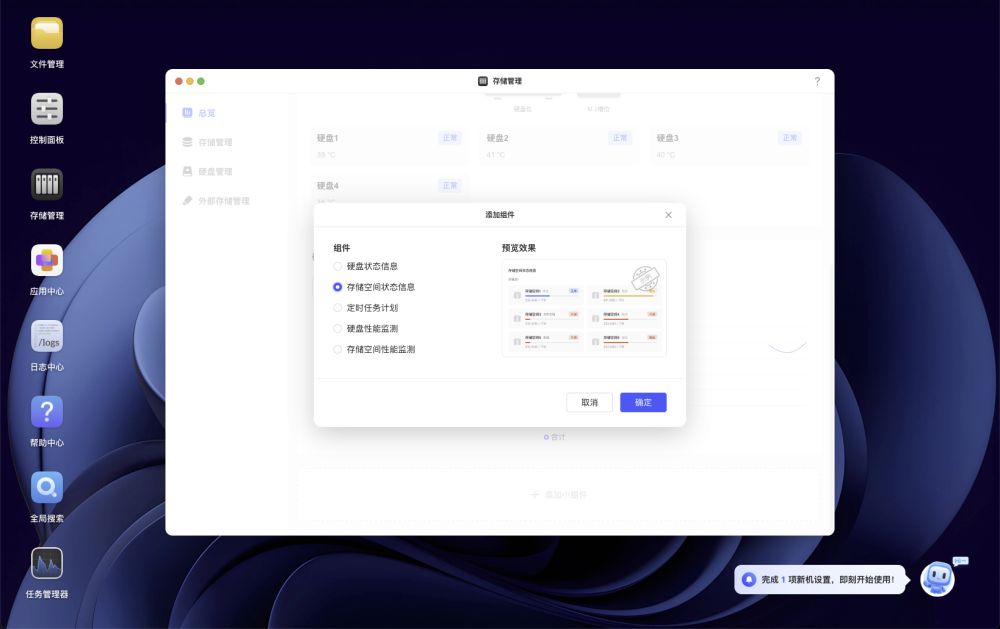
除此之外,“存储管理”功能还支持在“总览”页面添加小组件,比如磁盘性能监测、硬盘状态信息等,这些实用的小组件在其他NAS系统中很少见到。
文件管理:电脑文件夹管理
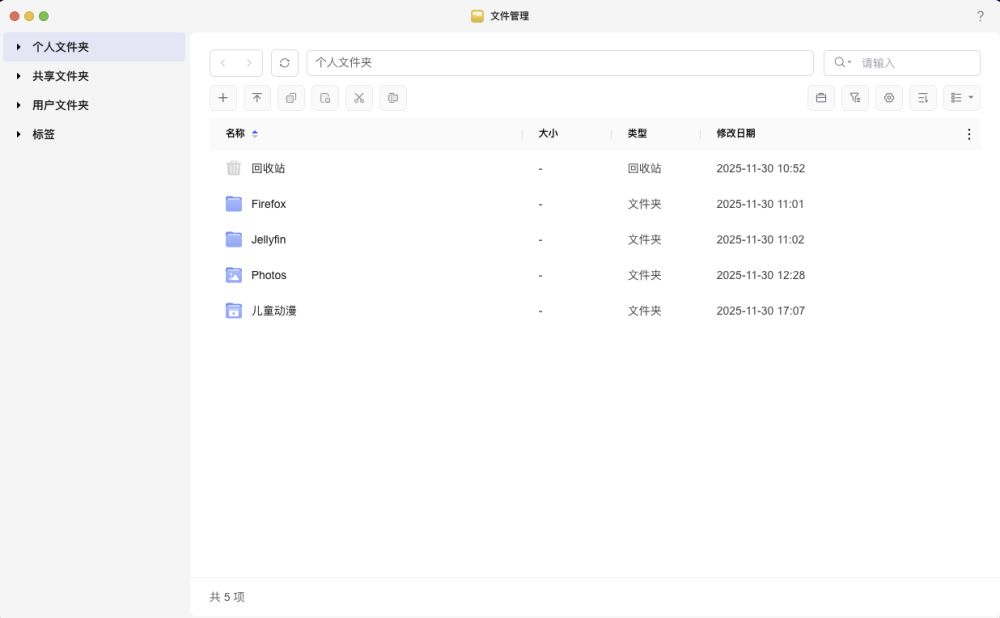
“文件管理”功能就像在Windows系统中创建文件夹,比如有专门用来安装应用程序的文件夹、有专门存储视频的文件夹、有专门存储照片的文件夹等。大家可以根据自己的存储习惯来管理文件夹。
作为一款NAS产品,绿联 DXP4800 Plus的文件管理还支持文件分享,可以让家人或者朋友之间分享照片、视频或者其他文件,根据不同的文件设置权限,可以设置时长、密码次数等权限。

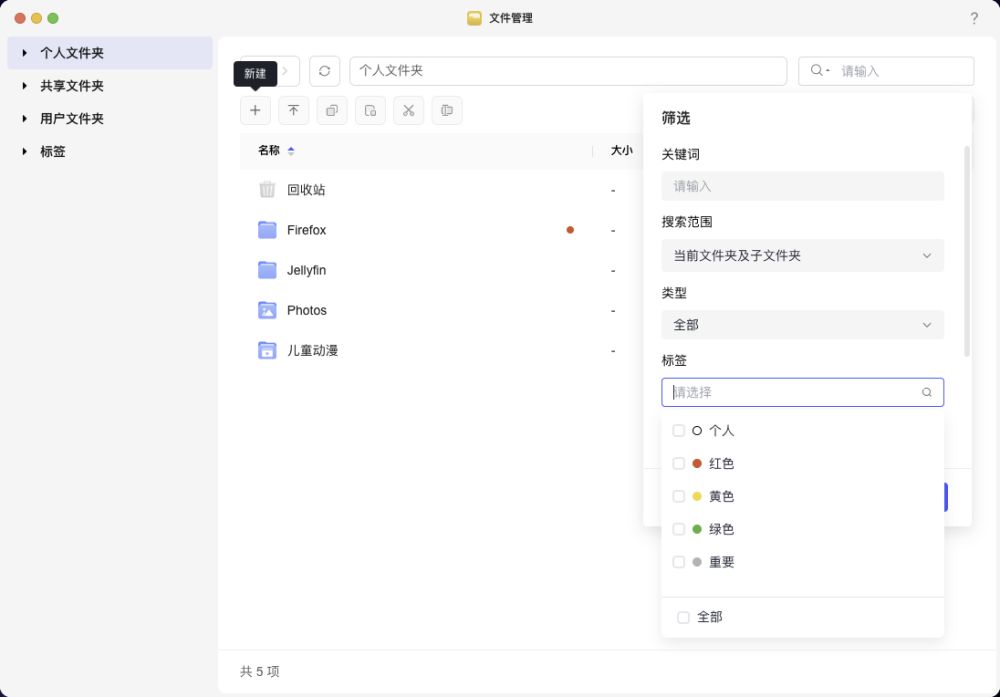
除此之外,还有一项方便管理文件的功能就是“设置标签”,可以一目了然的看到文件的标签,还可以根据标签进行查询。
应用中心:电脑软件安装
应用中心像手机应用商店,点击 "安装" 就能搞定相册、影视中心等工具。当然也可以像Windows一样,下载安装包直接在系统中安装。

目前绿联 DXP4800 Plus已经内置了很多应用,比如Docker、Lucky、迅雷等等。因为有了这些应用,所以绿联 DXP4800 Plus可以探索更多。

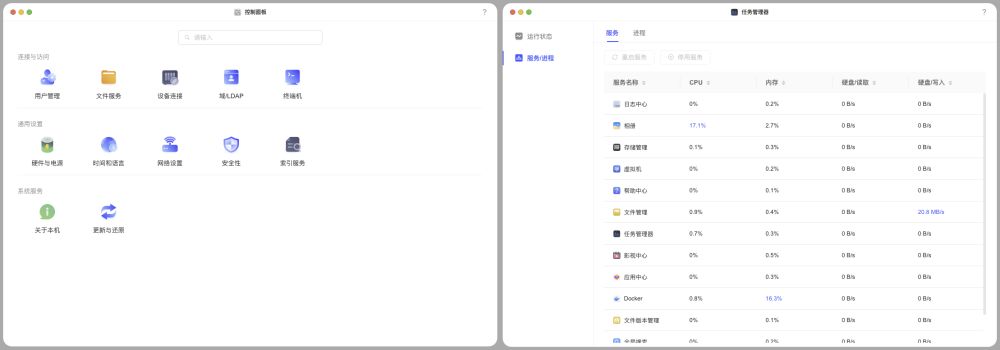
除此之外,像控制面板、任务管理器等功能也与电脑上的功能非常类似。
远程访问:随时随地浏览NAS中数据
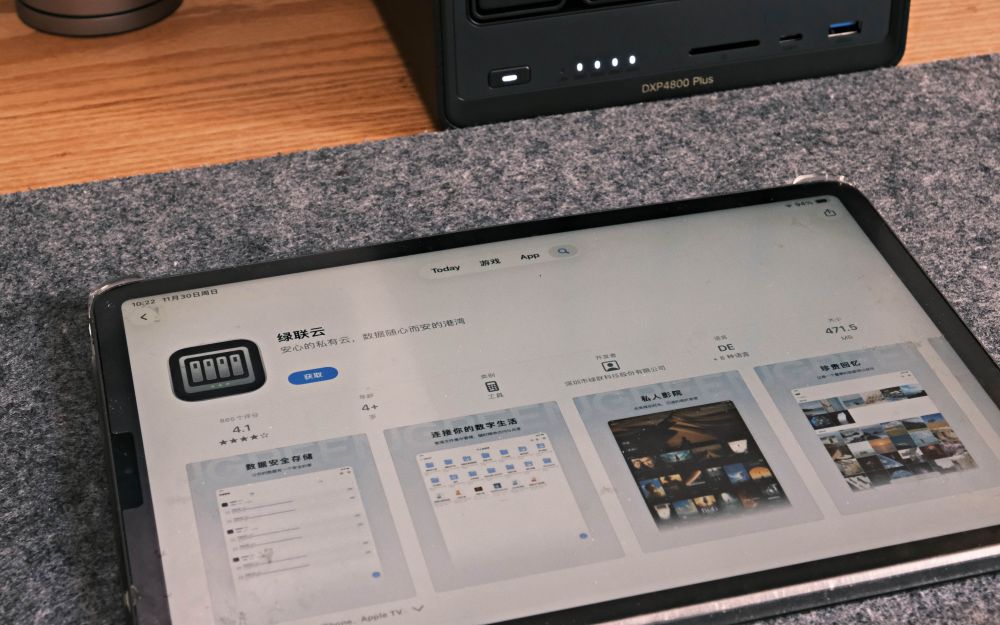
绿联 DXP4800 Plus还有移动端的APP,这样出差时通过移动端APP 就能查看家里的存储内容,大宝的幼儿园活动视频实时备份后,爷爷奶奶在老家也能随时看。
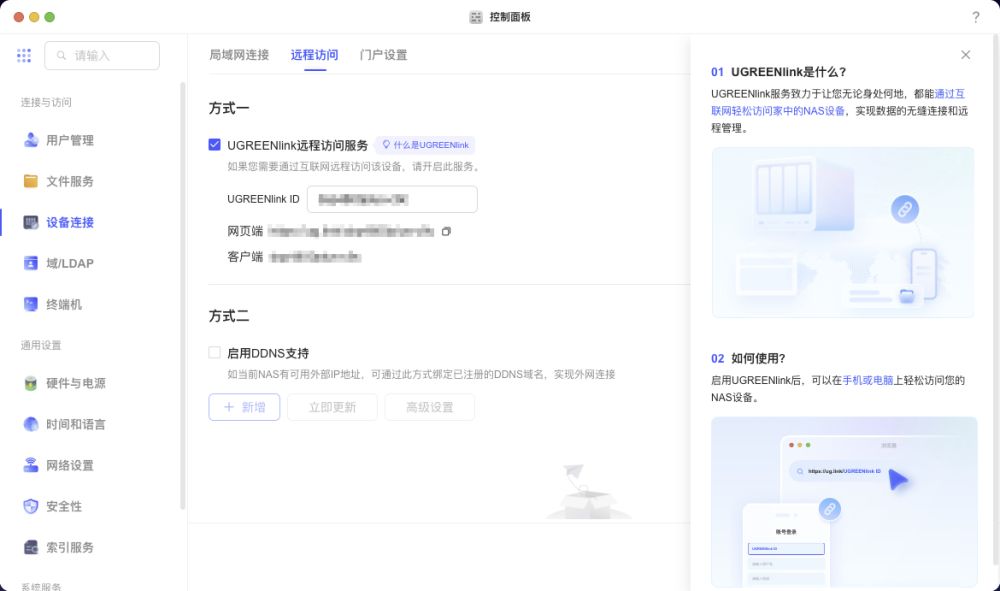
远程访问还可以使用UGREENlink和DDNS方式进行互联网访问,无论身处何地,都可以轻松访问到家里的NAS,个人更推荐UGREENlink方式。
在这里跟大家分享一下自己最在意的几个应用。因为主要是家庭使用,所以介绍一下用来管理宝宝照片的“相册”、给孩子看动漫的“影视中心”以及自己比较喜欢的Docker应用。这里分享绿联 DXP4800 Plus默认的应用,因为默认的应用已经足够使用了,如果想尝试其他的相册或者影视应用可以在Docker中安装其他软件试试。
(一)相册:再也不用翻几千张照片绿联云相册是养娃家庭的刚需功能,上传照片后系统会自动分类,省去手动整理的麻烦。要知道拍照一时爽,整理起来却很繁琐,所以自己就需要智能的相册管理软件。

要想相册软件更智能,首先在相册软件的“智能设置”菜单中安装“智能模型”,比如人物识别可以对图片或者视频中的人物归类,场景物体识别可以自动识别照片内容,宠物识别可以识别多种宠物,大家可以根据自己的需求安装其他的智能模型。

上传 10 张同一事物的照片训练专属模型后,系统能精准识别出所有含该事物的照片,为训练出的模型设置某型号或名称,后续查找的时候就可以根据训练出来的事物进行查找,方便省事。

如果有些敏感隐私的照片,还可以设置隐私保护,就会对照片进行模糊处理,像自己宝宝就好多漏屁股的照片,虽然是小孩子也要防止隐私泄漏。
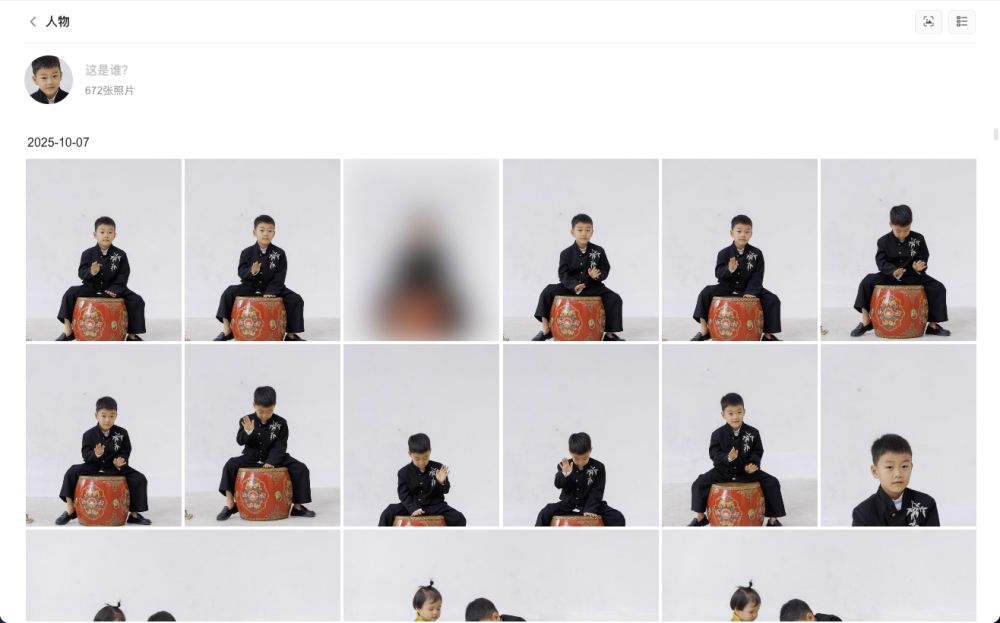
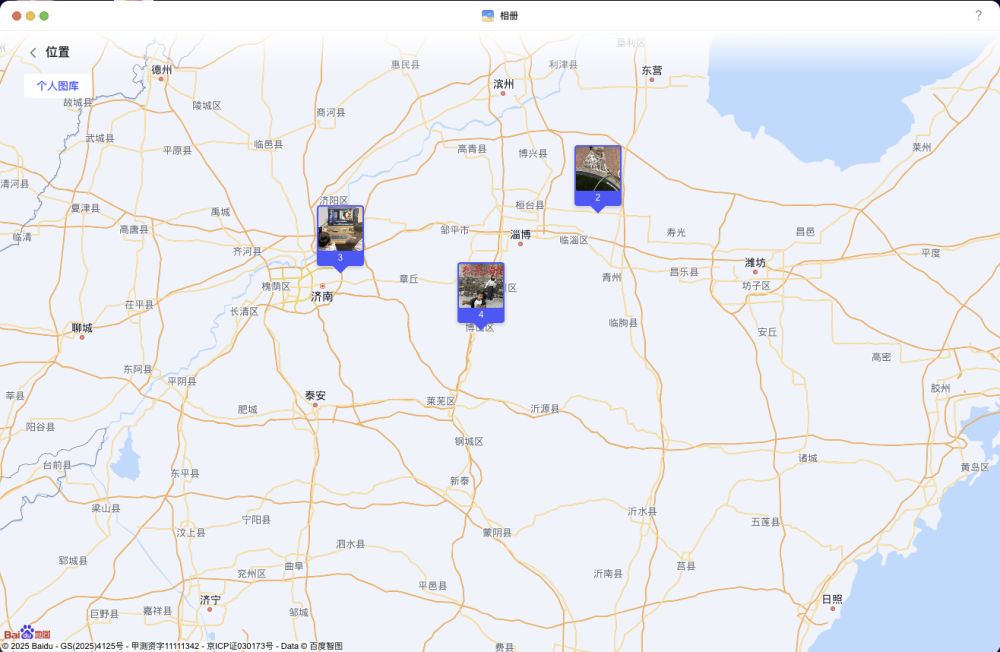
喜欢外出旅游的家庭,还可以根据地点位置查找图片,到一个城市拍摄的照片自动分组,每次点开一个地点就是满满的回忆。
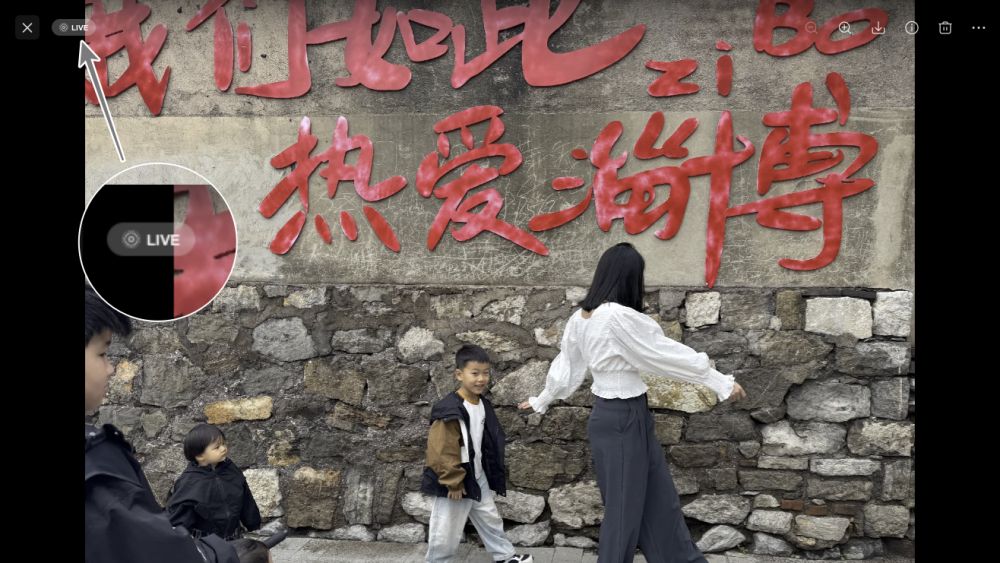
在相册中支持live无损照片实时查看,相比较其他NAS只能查看静态图片,绿联 DXP4800 Plus带来更灵动的查看方式。
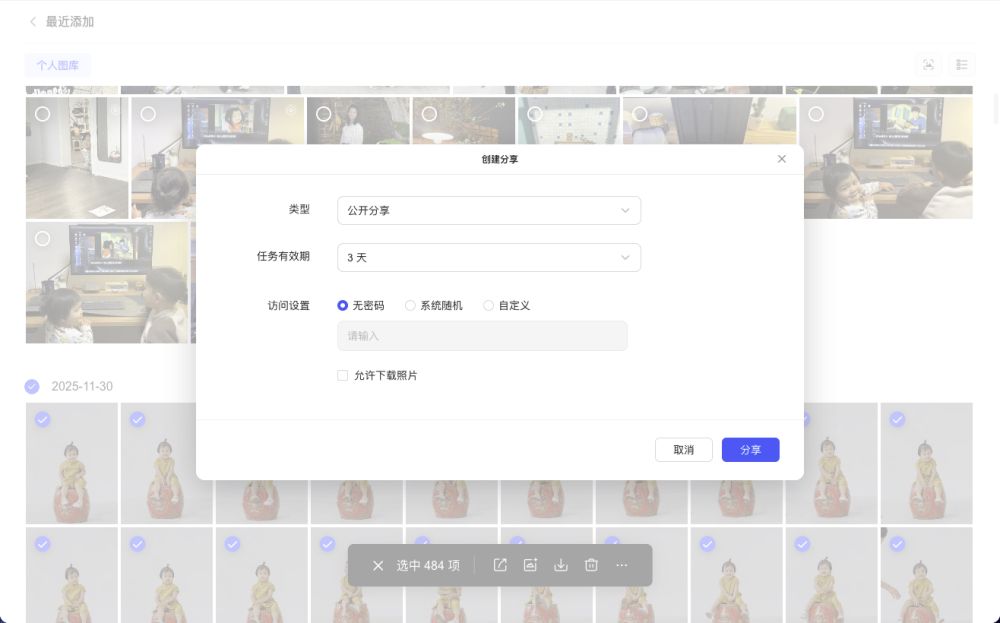
跟文件管理类似,在相册中也支持共享,可以设置相册共同管理和站外分享,权限可以设置分享有效期、访问密码以及是否允许下载。
为了避免孩子看广告或者一些不健康的内容,我用影视中心搭建了专属片库,体验远超视频平台。下载的 4K 动画片、蓝光早教片(mkv、iso 等格式)都能直接播放,还支持杜比视界和 HDR,电视上看画质细腻清晰。
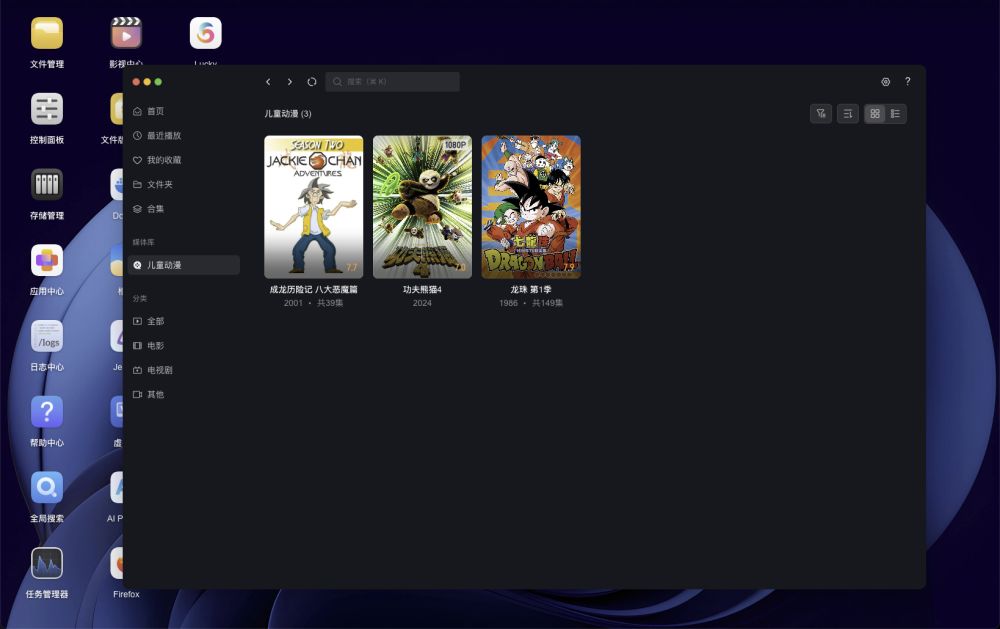
影视中心支持海报墙自动生成,支持TMDB 与智能识别双刮削源,上传的影片会自动匹配海报和剧情介绍,大宝能通过海报轻松找到想看的动画片。

绿联 DXP4800 Plus 支持在不同的设备上同时播放,客厅电视、卧室平板能同时播放,我陪二宝看早教片时,大宝也能在自己房间看动画片,互不干扰。
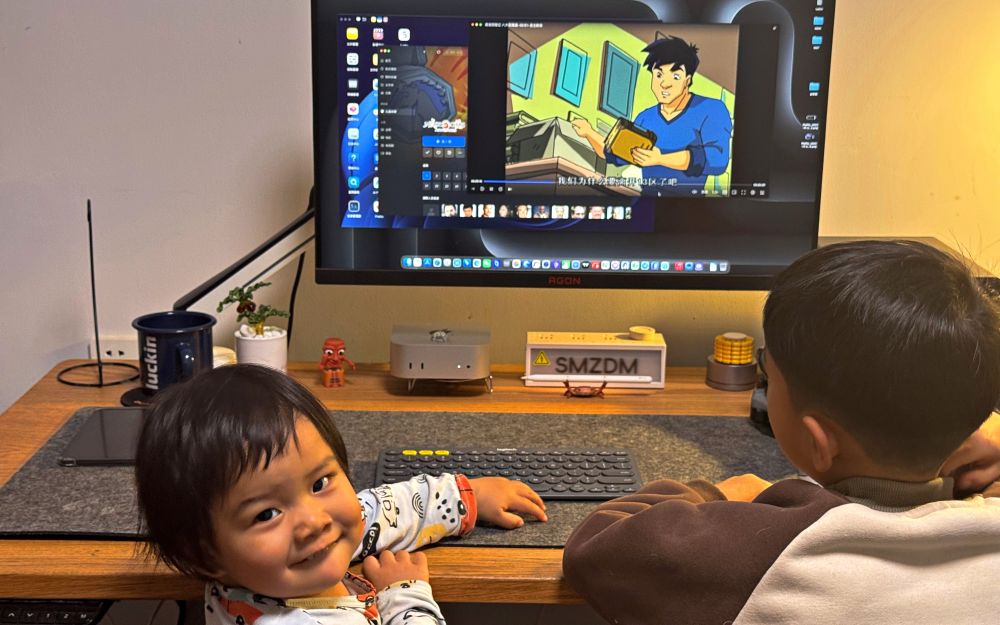
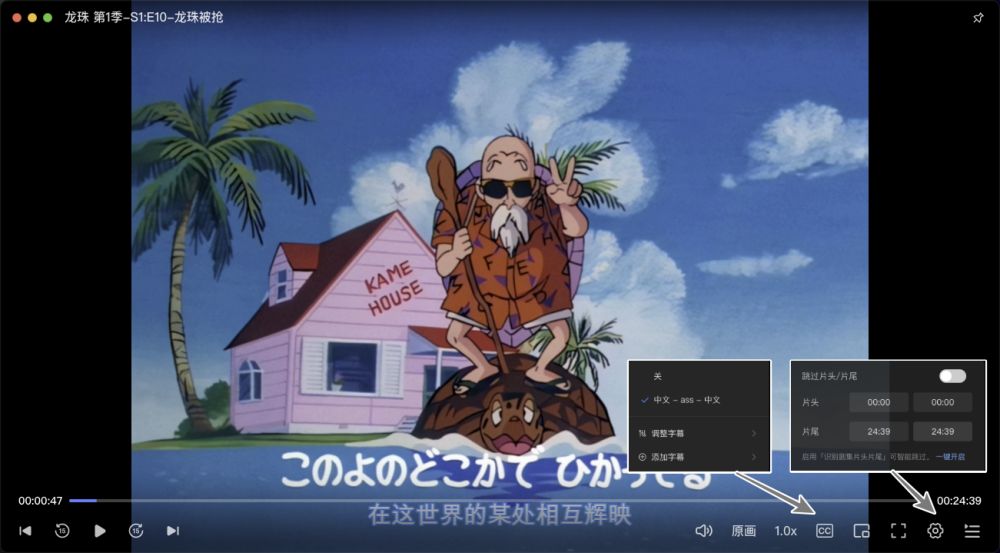
绿联 DXP4800 Plus 的播放器还支持在线字幕下载和智能识别片头片尾,可以方便家人看一些外语系视频,跳过片头片尾也是节省时间的实用功能。
绿联 DXP4800 Plus 完美踩中了有娃家庭的核心需求:Intel 8505 处理器的强劲性能,让 AI 相册和 4K 播放流畅运行;万兆网口传输照片秒速完成,备份视频不用等;136T 的扩容空间,能装下孩子从出生到成年的所有回忆。
最打动我的是它的 "平衡感"—— 既能让电脑小白轻松用会 AI 相册和影视中心,又能满足极客折腾 Docker 的需求。加上 SGS 安全认证和童锁设计,从数据安全到使用安全都考虑周全。如果你也是被照片视频淹没的家长,想要一款省心、安全又实用的家庭存储设备,这款 绿联 DXP4800 Plus 绝对值得入手。