万物互联时代,手机早已不是独立个体,而是多屏互动的关键组成部分
魅族的 Flyme PC 互联互通,起步较晚,初期只有网页版,功能较少,好在传送文件还是非常实用,应急而言,投屏尚且能用;
如今,她来了,她来了,Flyme PC 客户端终于来了
咱们就一起瞧瞧,这个 Flyme PC 客户端 究竟怎么个事
【客户端下载】
客户端下载:xx搜索 Flyme PC 进入官网下载
当前版本:1.0.9
原本扫码连接的 底部点击「下载 PC 客户端 」然后选择适合的版本
安装包分为三个版本:
Windows 10 版本(支持 Windows10 及以上版本)
安装包容量: 311.6MB
Mac Intel 版本(支持 Intel 芯片机型)
安装包容量:203.5MB
Mac Apple 版本(支持 M 系列芯片机型)
安装包容量:196.6MB
(三个版本,Apple 芯片安装包最小)


【关于安装】
与传统软件安装一致,这里就不多言了
软件图标和之前网页版一致
软件名为:Flyme PC 互联


【软件体验】
登录验证和之前网页版一致,都是直接扫码进行连接,直接用 Flyme 账号登录也行

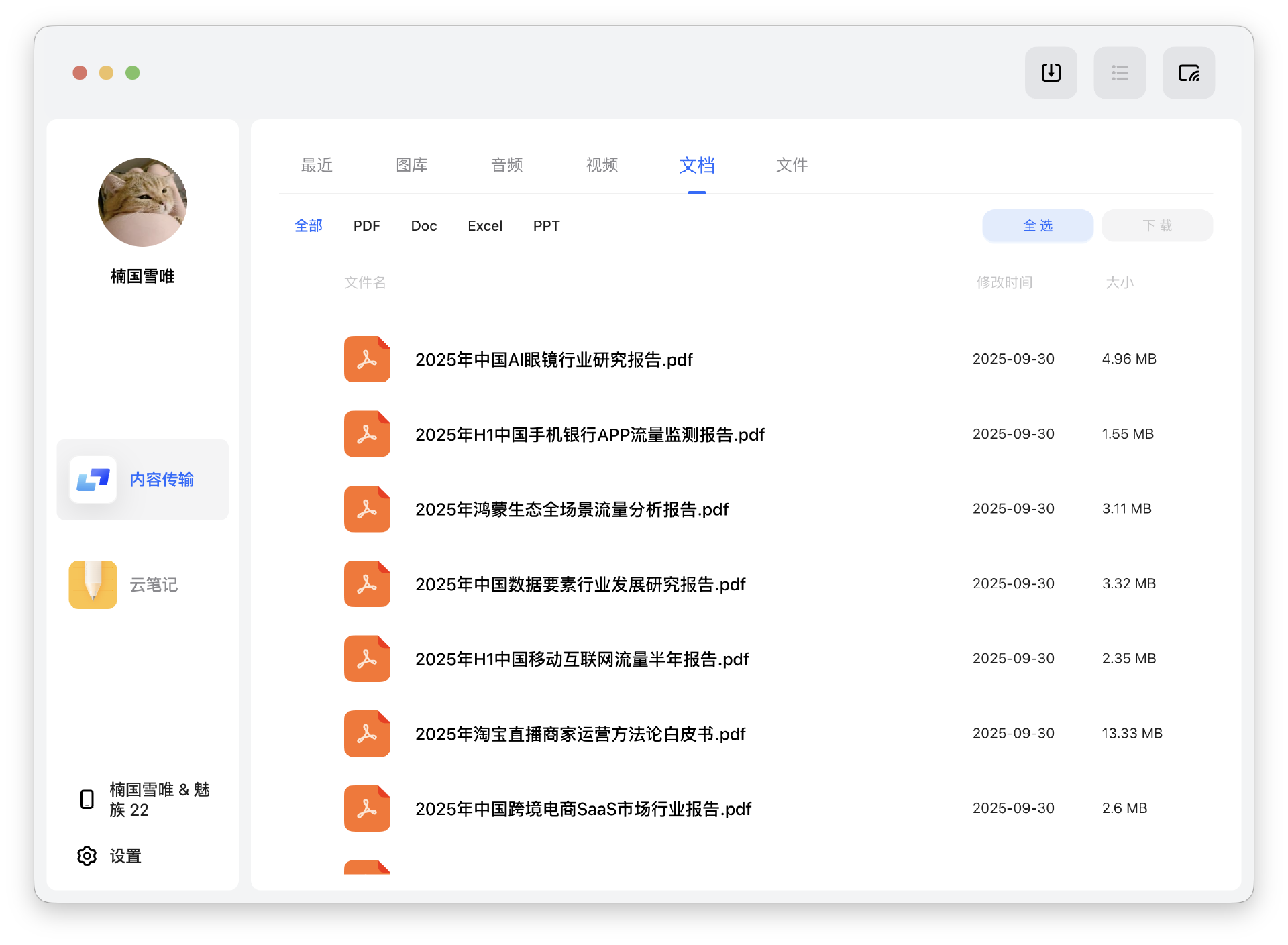
客户端主页较之前增加了「云笔记」功能,可真是太方便了
除了笔记以外功能之前基本一致,分别为:最近文件、图库、音频、视频、文档、文件
右上角分别是:
下载列表:文件上传/下载快速入口及状态查看
手机消息通知:
手机投屏:这次的手机投屏终于是独立页面了

客户端设置
分别是剪切板同步(在此之前,我都是用绿泡泡输入法,多设备复制粘贴更方便且不依赖单独软件)
然后消息通知,如果将 Flyme PC 互联小窗口,桌面仍留存一个小图标,进行消息提醒,也算是比较贴心
然后就是下载位置的更改

【关于云笔记】
连接后打开云笔记功能需要再次扫码登录,才可以访问笔记内容,如此设置,也是为了安全考虑
不过由于是内测版,笔记页面字体很小,大概率还是直接套壳网页版,目前体验感受并不是很高
支持便签的查看、编辑、排版...功能还是全面,目前缺点页面显示有点问题


【关于投屏】
这次的第二大更新就是独立的投屏窗口了,交互方式和传统安卓一致
分别是返回 back、Home 桌面、多任务/后台
不需要学习门槛,鼠标点击直接使用,页面基本还算是流畅
使用投屏期间:手机需要单独解锁,然后就可以息屏放置充电
缺点:分辨率较低,看视频基本不可以用,感觉只有 360P 分辨率,第一版没有明显 bug,姑且够用


【总结】
Flyme PC 互联 终于有了客户端,还是一件大好事,尤其是对于打工仔才来说,手机和 PC 的互联是刚需,能够大大提升效率,初版网页只保证了文件互传了基础的投屏;如今客户端版推出,相信魅族与 Flyme 肯定能把这个功能做的越来越好,尤其是我这类把魅族 22 做为主力机的用户,能和 Mac 互联,工作上的很多内容可以无缝流转,极大的提升了效率。毕竟手机早已不是独立设备,而是多屏协作的关键一环。