很多人通过微信接收图片和文件,有时需要将其保存或编辑到电脑上。将微信照片从 iPhone 传输到电脑是一个很好的备份方法,以防丢失。这样做还能释放 iPhone 和微信应用的空间。如果您不知道如何操作,别担心。本指南将向您展示几种将微信照片从 iPhone 传输到电脑的简单方法。
这种方法可以让您直接在电脑上访问微信聊天记录。登录后,您可以打开任何对话并下载所需的照片,而无需将照片一张张传输到手机上。
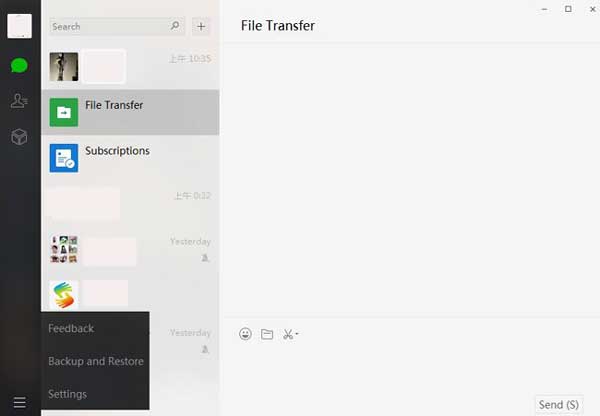
在电脑上打开Windows或Mac版微信,然后用 iPhone 扫描二维码登录。 前往照片所在的聊天窗口。 点击你想保存的照片。 选择“另存为”将其下载到您的计算机。 重复此过程或选择多张图片批量下载。方法二:使用微信文件传输将微信图片保存到电脑微信自带“文件传输”功能,可以帮助你将微信数据备份到电脑,或将文件恢复到 iPhone 或Android设备上。因此,你可以使用微信的文件传输功能轻松地将照片从 iPhone 传输到电脑。不过,将照片传输到电脑后,你需要从文件传输服务器逐个下载照片。无论如何,这都是一个可供参考的备选方案。
以下是如何使用文件传输将 iPhone 上的微信照片同步到电脑的方法:
1. 在 iPhone 上启动微信应用,然后点击“文件传输”选项。
提示:如果您在 iPhone 微信中找不到“文件传输”选项,请先在电脑上登录微信,或在搜索框中输入“文件传输”查找文件传输功能。
2. 当您在文件传输界面时,请点击右下角的“+”图标。

3. 然后在弹出的窗口中点击“照片”选项,显示 iPhone 上的所有照片。
4. 预览时,请选择要传输到电脑的图片,然后点击“发送”按钮,通过微信文件传输服务器将其发送到电脑。
5. 然后你就可以在电脑版微信上看到已发送的微信照片了。现在你可以从电脑上的文件传输窗口中点击照片,逐个下载并保存到电脑上。(如何将照片从iPhone传输到电脑?)
此方法允许您将微信照片传输到电脑。首先,将照片保存到 iPhone 的“照片”应用中。照片保存到“照片”应用后,即可使用 USB 数据线轻松传输到电脑。
1. 解锁你的 iPhone 并打开微信应用。
2. 找到要保存的照片,然后点击并按住它,直到出现菜单。
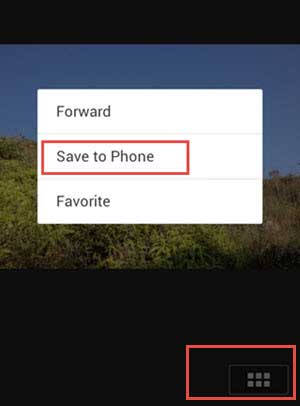
3. 从菜单中点击“保存照片”。照片将保存到 iPhone 的相机胶卷中。
4. 打开“照片”应用,确认图片已上传。确认无误后,即可使用 USB 数据线将 iPhone 连接到电脑。
5. 如果提示,请解锁您的 iPhone 并允许计算机访问您的照片。
6. 打开电脑上的照片导入窗口,选择要传输的照片。
7. 开始导入过程,并等待所有选定的图像保存到您的计算机。
iPhone照片在没有任何警告的情况下从相机胶卷中消失了?本文将告诉你原因以及如何有效地找回丢失的照片。
8 个快速修复 iPhone 照片从相机胶卷消失问题的方法
方法四:使用 iCloud 照片将微信照片从 iPhone 传输到电脑这种方法可以将微信照片从 iPhone 传输到电脑,方法是先将照片保存到手机的“相机胶卷”,然后通过 iCloud 照片进行同步。如果您已经在使用 iCloud 并希望在电脑上自动访问这些照片,这种方法非常方便。
打开微信,将所需照片保存到 iPhone 的“照片”应用中。 在 iPhone 的“设置”应用中开启 iCloud 照片。 在电脑上登录同一个 Apple ID。 在Windows电脑上,安装 iCloud for Windows并启用照片同步。 请等待 iCloud 上传您保存的微信照片。 在电脑上通过 iCloud 照片访问并下载它们。方法五:通过网页版微信将iPhone上的微信照片备份到电脑您还可以使用微信网页版将照片、PDF 和其他文件从您的 iPhone 或Android设备传输到您的电脑——无需使用任何额外的软件。
1. 在你的电脑上,打开网页浏览器,进入微信网页版。
2. 在手机上打开微信应用。点击右上角的“+”按钮,然后选择“扫描二维码”。
3. 使用手机扫描电脑屏幕上显示的二维码。
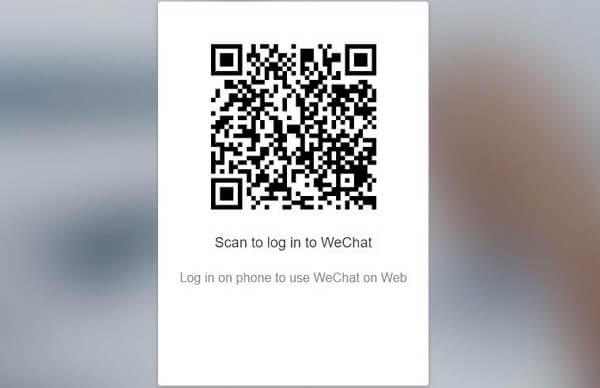
4. 扫描完成后,您的手机会请求登录微信网页版的权限。点击“登录”或“确认”继续。
5. 在电脑上登录后,回到手机上找到你想发送的文件(照片、PDF 等)。
6. 点击“分享”图标,然后从应用列表中选择微信。
7. 在微信中,选择“文件传输”作为接收方。这是一个私密聊天窗口,你可以用它来给自己发送文件。
8. 文件将出现在文件传输聊天窗口中。现在,回到电脑前,用微信网页版打开该聊天窗口。
9. 找到你发送的文件,然后点击“下载”按钮。
10. 文件将保存到您的计算机。
您的微信无法登录?这里我提供一些解决微信登录问题的方法。
【已修复!】如何解决微信无法登录的问题
方法六:使用 AirDrop 将 iPhone 上的微信照片传输到MacAirDrop 提供了一种快速无线方式,可以将 iPhone 上的微信照片发送到Mac 。当两台设备靠近且都已启用 AirDrop 功能时,即可立即生效。
将想要传输到 iPhone 照片应用的微信照片保存。 请在 iPhone 和Mac上都打开 Wi-Fi 和蓝牙。 在您的Mac上启用 AirDrop,并将其设置为接收来自您的联系人或所有人的邮件。 打开 iPhone 上的“照片”应用,选择你从微信保存的图片。 点击分享图标,然后选择隔空投送。 从可用设备列表中选择您的Mac 。 在您的Mac上接受传输,照片将自动保存。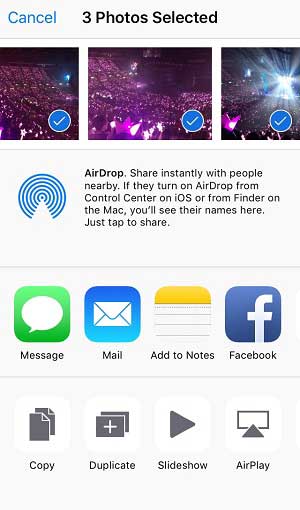
这里介绍一种简单可靠的方法,可以将 iPhone 上的微信照片发送到您的邮箱,然后传输到电脑上。此方法适用于任何设备,无需任何额外工具。
在你的 iPhone 上打开微信,找到你想传输的照片。 点击照片并选择分享选项。 选择 iPhone 上的电子邮件应用。 输入您自己的电子邮件地址作为收件人,然后发送邮件。 在电脑上打开你的电子邮件账户。 找到你刚刚发送的电子邮件,并将附件中的照片下载到你的电脑上。
将微信照片上传到 Google 云端硬盘,可以方便地将照片从 iPhone 传输到电脑。照片存储在云端后,您可以使用 Google 帐户在任何设备上轻松访问和下载它们。
将你需要的微信照片保存到 iPhone 的“照片”应用中。 在 iPhone 上打开 Google 云端硬盘并登录您的 Google 帐户。 点击上传选项,然后选择要传输的照片。 等待上传完成。 在电脑上,打开 Google 云端硬盘网站或应用并登录。 找到已上传的照片并将其下载到您的电脑上。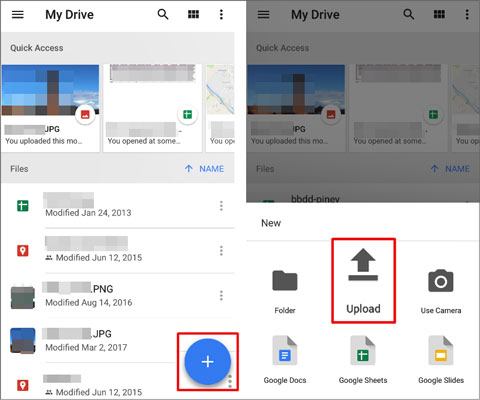
通过电脑上的文件传输功能逐张下载微信照片既费时又费力。更简单快捷的方法是使用像Coolmuster iOS Assistant这样的工具(支持Windows和Mac 。这款程序只需点击几下即可将 iPhone 上的所有微信照片快速传输到电脑。
它不仅可以传输照片,还支持导出微信的其他数据,例如视频、消息、联系人、通话记录、音乐、应用、备忘录和日历。传输前,您可以预览项目并选择要保存的照片。这让您能够轻松高效地整理和备份微信数据。
iOS助手的主要功能:
将 iPhone 上的微信照片和视频备份到电脑,数据无丢失。 一键备份和恢复 iPhone/iPad/iPod 上的所有内容。 轻松在 iPhone/iPad 和电脑之间传输数据。 与所有世代的 iPhone、iPad 和 iPod 广泛兼容。 支持各种文件,例如联系人、短信、照片、视频、音乐、笔记、书签、书籍、日历、应用程序等等。现在即可在您的Windows PC 或Mac电脑上免费下载适用于iOS的微信数据传输工具。
【用户指南】如何将微信照片从 iPhone 传输到电脑:
本用户指南以Windows版本程序为例,如果您是Mac用户,请下载Mac版本程序并参考以下相同的说明。
01首先,请确保您的微信照片已保存到 iPhone 的“相机胶卷”中。在电脑上启动Coolmuster iOS助手,并使用 USB 数据线将 iPhone 连接到电脑。然后,该程序将自动检测您的设备并显示如下界面。

02点击左侧面板上的“照片”或“相册”标签,加载 iPhone 中的所有照片。
03预览时,请选择一张或多张您喜欢的微信照片,然后点击“导出”按钮,即可立即将其保存到您的电脑上,无需进行其他操作。
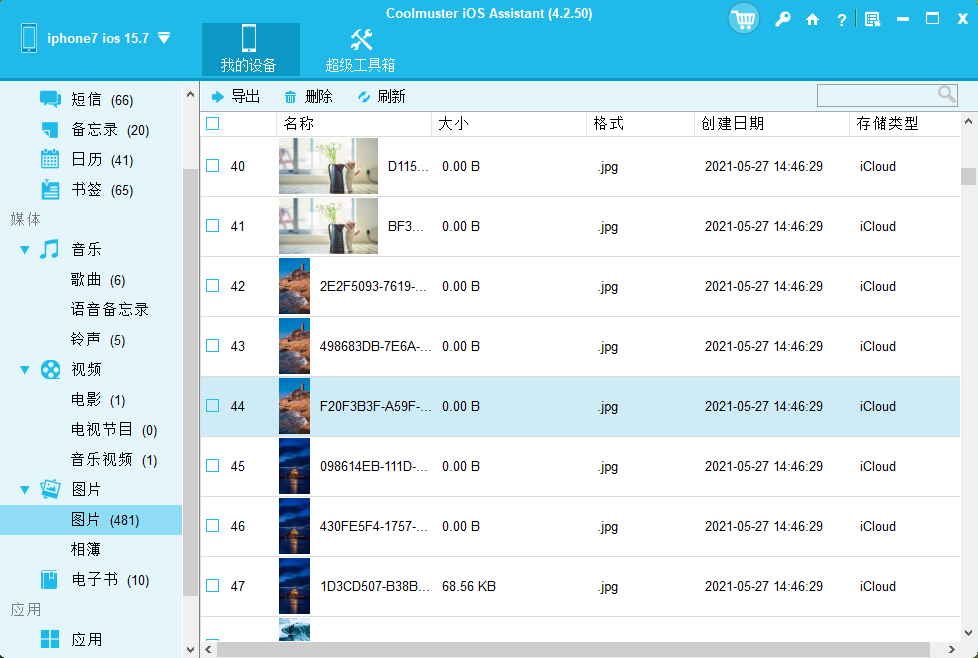
看到了吗?就是这么简单。试试上面的方法,就能轻松将微信照片传输到 iPhone 并进行管理。对了,你的 iPhone 上的微信照片、视频或音频丢失了吗?别担心,你也可以轻松地从 iPhone 恢复微信照片、视频和音频。