刷到喜欢的视频想二次创作?自己拍的素材被平台水印毁了?做自媒体发视频,水印没去掉直接被退件?视频去水印早已成为创作者的刚需,但很多人都卡在“去印留痕”“画质变差”的坑里。更扎心的是,数据不会说谎:据平台统计,带有非原创水印的视频退件率高达78%,就算侥幸发布,流量也会被限制在正常视频的30%以下;而92%的用户曾因去水印工具不好用,导致素材作废。
为了帮大家避坑,我们实测了20款国内外热门去水印工具,从花费时间、易上手程度、去印无痕度、画质保留情况、辅助功能5个维度打分,最终筛选出6款靠谱工具,其中影忆凭“1分钟无痕去印+画质不降反升”的表现,成为新手和专业创作者的双重首选!
1.影忆
综合评分9.9/10
花费时间:1分钟内(最快20秒完成)
易上手程度:★★★★★(超简单,新手看一遍就会)
核心优势:4种去水印方法,静态/动态水印全搞定,去印近乎无痕,还能AI提升画质
软件介绍:影忆作为全民级剪辑工具,把去水印功能做到了“零门槛+高效果”,不仅支持常见的静态水印去除,连滚动、闪烁的动态水印也能精准处理,更绝的是AI技术加持,去水印后还能自动优化画质,避免画面模糊、变形。
下载方法:电脑端搜:影忆,下载安装。

方法1:AI裁剪法
当水印在边缘,不影响主体构图时,我们可以这样操作:
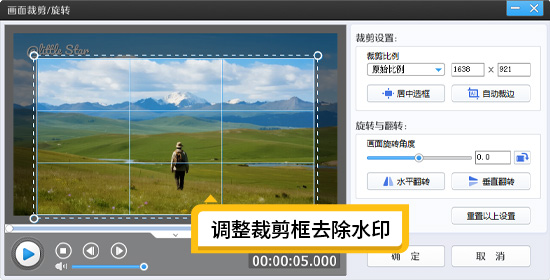
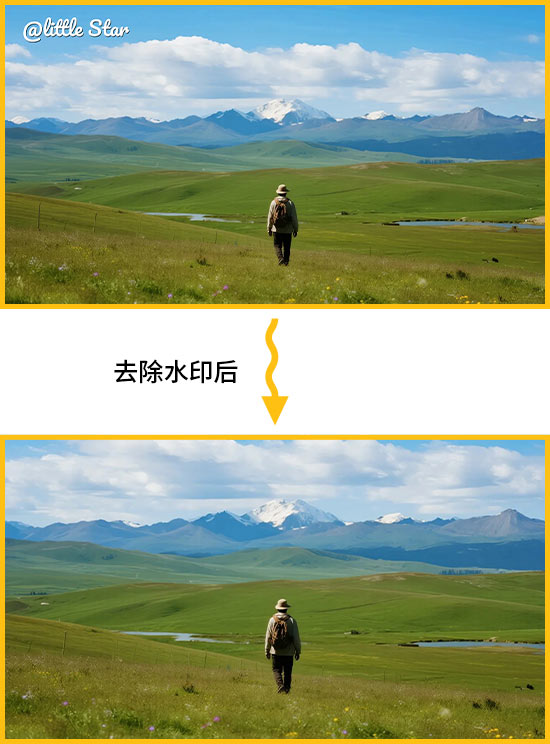
点击左下角“画面裁剪/旋转”,选择“裁剪比例”为最终影片比例,AI会自动识别水印位置,精准裁剪掉水印区域,同时智能提升画面画质,裁剪后画面依然清晰通透,完全看不出裁剪痕迹。
方法2:放大画面法
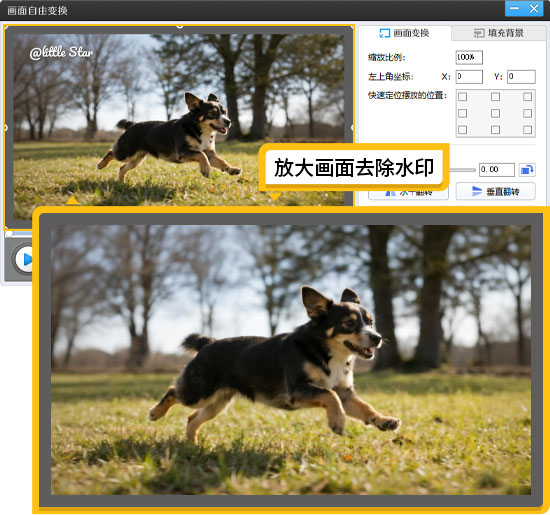
打开“画面自由变换”,拖动缩放变换框,放大画面,把水印挤出可视区域,AI会同步补充画面细节,放大后不会出现模糊、锯齿,画质和原视频无差别。
方法3:智能抹除水印
如果水印在视频中间,主要位置上面,那我们可以用智能去水印功能实现。
点击“叠加素材”-“去水印”,用鼠标框选水印范围,勾选“柔化边缘”,把“程度”调到15-30,点击确认,水印瞬间消失,且抹除区域和周围画面完美融合,堪称无痕魔法。


方法4:水印遮盖法(适合不想裁剪画面)
用“叠加素材”-“加贴图”或“加相框”,选择内置的精美贴纸、相框,直接覆盖水印位置。影忆内置500+素材,从简约图标到创意边框,既能遮住水印,还能美化画面,一举两得。


加分项:
去水印后可直接用AI调色、美颜、加特效,不用切换软件,一站式完成视频优化,且对电脑配置要求极低,老旧笔记本也能流畅运行。

2.Adobe Premiere Pro
综合评分8.0/10,专业级但劝退新手
花费时间:半天(熟悉软件+操作至少3小时)
易上手程度:★★☆☆☆(复杂到崩溃,需专业基础)
核心优势:去印精度高,适合复杂水印处理,能保持视频高质量
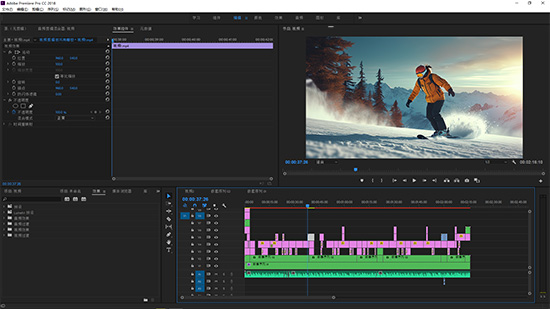
软件介绍:PR作为专业剪辑软件,靠遮罩、克隆、调色工具组合去除水印,适合处理要求极高的专业项目,但门槛极高,新手很难驾驭。
去水印步骤:
新建项目导入视频,找到水印所在轨道;
水印在边缘:用“裁剪工具”手动调整裁剪范围,去除水印;
水印在中间:用“克隆工具”取样周围画面,一点点覆盖水印,再用调色工具统一画面色调;
导出时选择高质量参数,保留原视频画质。
不足之处:
学习成本极高,新手光搞懂遮罩和克隆工具就要花1-2天;操作繁琐,处理一个简单水印也要半小时以上;对电脑配置要求高,普通电脑运行卡顿,导出耗时久。
3.Video Proc:
综合评分7.5/10
花费时间:5-10分钟/段
易上手程度:★★★☆☆(中等难度,新手需摸索5分钟)
核心优势:操作简单,集视频剪辑、去水印于一体,适合快速处理简单水印
软件介绍:VideoProc主打“多功能快速处理”,去水印功能无需复杂设置,涂抹水印即可,但效果有限。
去水印步骤:
启动软件,选择“Video”功能,添加需要去水印的视频;
进入“去水印”界面,用鼠标涂抹覆盖水印区域;
选择处理强度(建议中等),点击运行,等待处理完成后导出。
不足之处:
去印痕迹较明显,尤其是深色水印或复杂背景下,容易出现画面模糊、色差;不支持动态水印去除;导出视频时若选择高质量,耗时会大幅增加。

4.HitPaw Watermark Remover
综合评分7.2/10
花费时间:8-15分钟/段
易上手程度:★★★☆☆(简单但效果不稳定)
核心优势:AI自动识别水印,无需手动精准框选,适合新手应急
软件介绍:主打AI去水印的专用工具,操作简单,但功能单一,且去印效果受水印类型影响较大。
去水印步骤:
打开软件,导入视频,选择“Remove Video Watermark”;
软件自动扫描识别水印区域,生成去印框;
手动微调去印框位置,点击“Remove”开始处理;
处理完成后预览,满意则导出视频。
不足之处:
AI识别准确率一般,复杂背景下容易误判水印范围;去印后画面会有轻微模糊,尤其是大面积水印;免费版导出视频带软件水印,付费版年费较高(约200元/年);不支持动态水印。

5.Remove Logo Now
综合评分6.8/10
花费时间:10-20分钟/段
易上手程度:★★★☆☆(操作简单,新手可快速上手)
核心优势:自动扫描识别水印,无需手动框选,适合去除常见的logo水印
软件介绍:老牌去水印工具,专注于logo类水印去除,操作流程简单,但功能较老旧。
去水印步骤:
打开软件,点击“AddFiles”导入视频文件;
点击“FindLogo”,软件自动扫描视频中的水印并标记;
手动微调框选区域,确保完全覆盖水印;
点击“Remove”开始处理,处理完成后导出即可。
不足之处:
去印痕迹明显,尤其是透明水印或复杂背景下,会出现画面发灰、模糊;不支持动态水印;处理速度较慢,5分钟的视频可能需要20分钟以上;导出画质一般,会有轻微压缩。

6.Adobe AfterEffects
综合评分8.5/10
花费时间:1天(熟悉操作+处理至少8小时)
易上手程度:★★☆☆☆(极难,需专业技能)
核心优势:去印精度极高,能处理各种复杂水印,适合影视级项目
软件介绍:AE作为专业特效软件,通过跟踪器、遮罩、内容识别填充等功能组合,能精准去除各种水印,但操作复杂到让新手望而却步。
去水印步骤:
新建合成导入视频,用“跟踪器”跟踪水印运动轨迹(动态水印必备);
创建遮罩覆盖水印区域,应用“内容识别填充”,让软件自动生成水印周围的画面内容;
反复微调遮罩和填充参数,避免出现画面断层;
渲染导出,选择高质量格式保留画质。
不足之处:
学习成本极高,没有3-6个月的专业学习很难熟练操作;对电脑配置要求顶级(i7+32G内存+RTX3060以上显卡);渲染耗时极长,5分钟的视频可能需要1小时以上;仅适合专业影视团队,普通用户完全用不上。

7.6款工具横向对比表:一眼看清差异

8.最终使用建议:不同需求对应不同选择
不管你是第一次去水印,还是需要快速处理大量素材,影忆都是最优解。1分钟内搞定、零学习成本、无痕去印还能提升画质,4种方法覆盖所有水印场景,还能一站式完成剪辑、调色,让你节省时间精力,专注于内容创作,完全不用为去水印发愁。
专业影视项目:PR/AE
若你是专业创作者,需要处理电影级复杂水印(如动态跟踪水印、半透明水印),且有专业技能和设备支持,PR或AE能满足高精度需求,但需接受其高门槛和耗时特点。