theme: default themeName: 默认主题
你的电脑运行慢是不是因为c盘快满了,很多人都会遇到这个问题,主驱动器装满了用户文件和残留软件,将用户数据移到另一个驱动器并正确卸载大型程序可以释放大量空间,本指南解释了简单,分步的方法来安全地完成这两项任务,没有技术术语,你将学到实用的解决方案,让你的电脑运行顺畅
将用户文件夹移动到另一个驱动器首先,备份你的重要文件,然后,你可以移动像文档,图片和下载这样的文件夹,打开文件资源管理器,右键单击一个文件夹比如文档,选择属性,然后选择位置选项卡,单击移动并选择另一个驱动器上的新文件夹比如d盘,windows会询问是否移动你的文件,选择是,为你想要移动的其他文件夹重复此操作,这会告诉windows自动将新文件保存在那里,这比仅仅复制和粘贴更安全
正确卸载大型软件不要仅仅删除程序文件夹,转到设置,应用,已安装的应用,找到你不需要的大型程序并单击卸载,按照提示操作,有些程序有自己的卸载程序,如果有的话就使用它,卸载后,残留文件通常仍然存在,要找到它们,请检查常见位置,原始程序文件夹在c盘program files或c盘program files x86,你的用户的appdata文件夹它是隐藏的,在地址栏中输入百分号appdata百分号,以及programdata文件夹,查找以程序名称命名的文件夹,如果你确定的话就删除它们
清理残留文件和注册表要进行更深入的清理,请使用内置的磁盘清理工具,搜索磁盘清理,选择你的c盘,然后让它扫描,勾选临时文件和以前的windows安装等选项,你也可以使用设置中的存储感知功能来自动清理,使用windows注册表时要非常小心,最好使用可信的清理工具来处理,因为手动编辑可能会导致问题,这些工具可以找到旧软件的注册表项,在使用任何注册表清理器之前,始终创建一个系统还原点
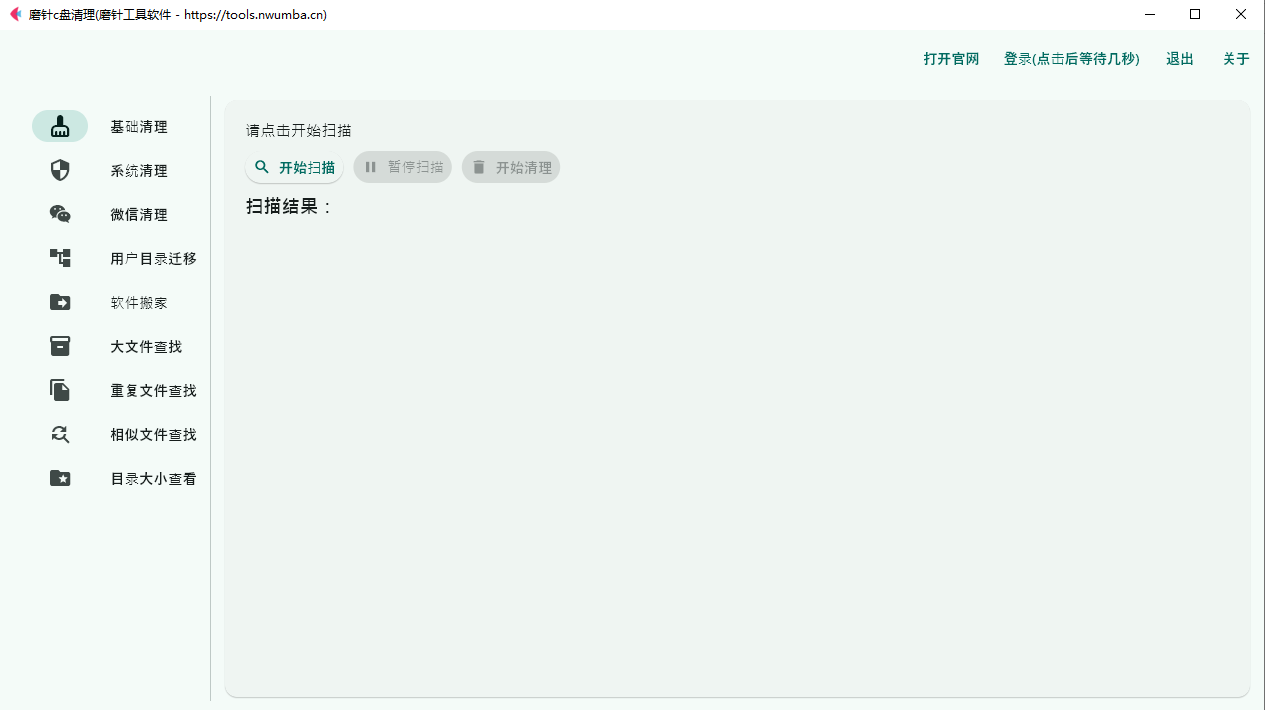
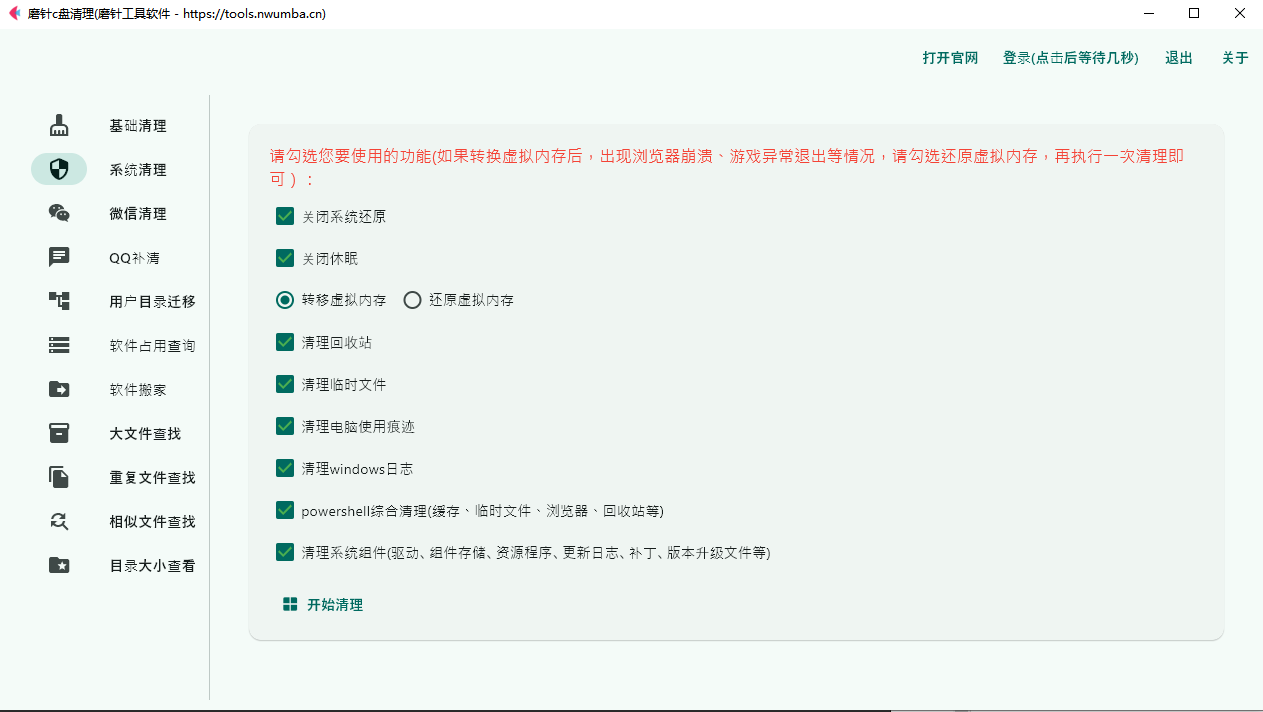
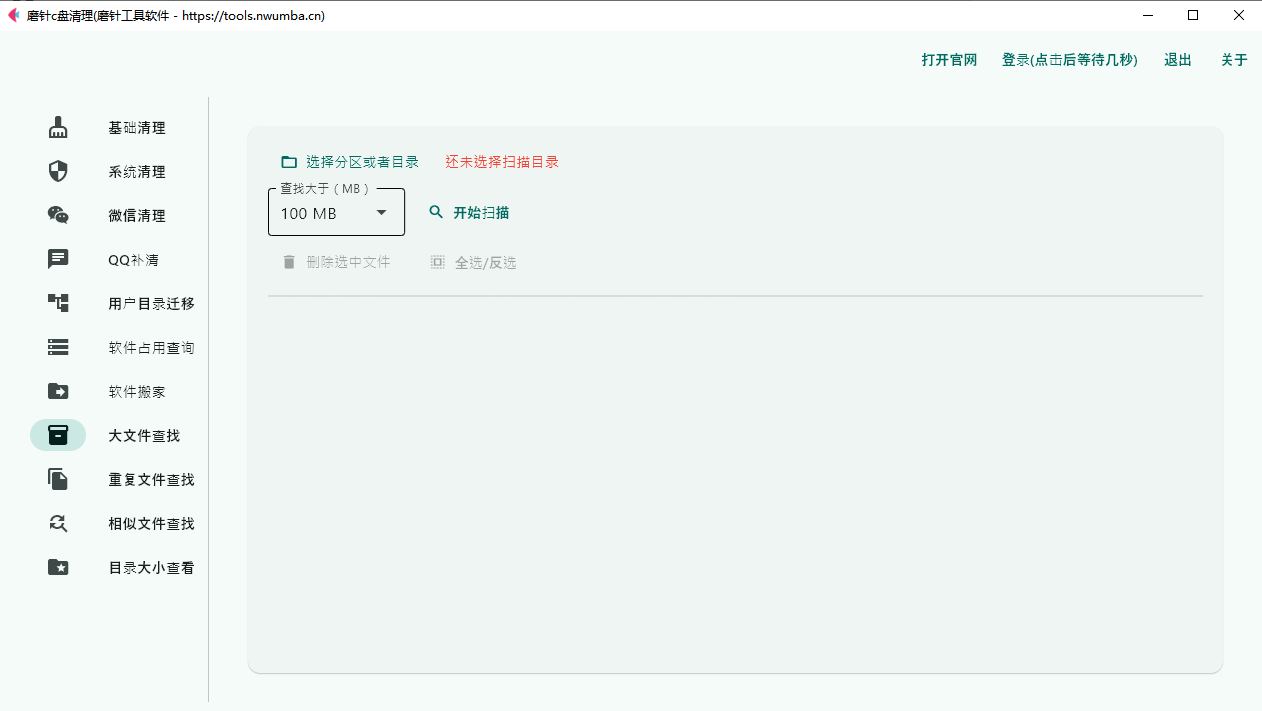
磨针C盘清理要进行更深入的清理,专门的软件非常有效,磨针C盘清理是一个流行且用户友好的选择,它可以清除浏览器缓存,临时文件和注册表问题,它简单且专注于垃圾文件,除了这些基础的功能,其他功能也很强大,比如用户目录搬家、软件搬家、大文件查找,我特别测试了重复文件和大文件查找,这个功能比360 pro清理还强大,我在QQ目录里面有两个一模一样的大重复文件,用360 PRO始终扫描不出来,而用磨针C盘清理是能识别出来的,用户目录搬家、大文件重复文件查找、基础软件清理、系统组件清理是我比较常用的功能,这几个基本能解决99%的C盘空间问题,强烈推荐。

移动文件夹后,测试你的文件是否可以从新位置打开,重新启动你的电脑,检查c盘是否有更多可用空间,为了防止将来杂乱无章,养成将新下载和文档直接保存到其他驱动器的习惯,定期检查并卸载你不再使用的程序,考虑使用云存储来存储照片和文档,以节省更多本地空间,保持主驱动器清洁是良好计算机性能的关键
总结通过移动用户数据和正确移除旧软件,你可以回收c盘上的宝贵空间,这有助于你的电脑运行得更快,更可靠,你以前尝试过这些步骤吗,你遇到硬盘满的最大挑战是什么,在下面的评论中分享你的经验
FAQQ:移动整个用户文件夹安全吗
A:不,不要移动整个用户文件夹,仅使用所述属性方法移动特定的子文件夹,如文档,图片等,移动整个文件夹可能会破坏windows
Q:卸载后找到残留文件最简单的方法是什么
A:最简单的方法是使用专用的pc清理工具,对于手动检查,请查看appdata文件夹在文件资源管理器的地址栏中输入百分号appdata百分号和旧程序安装目录
Q:移动文件会破坏我的程序或快捷方式吗
A:使用属性中的官方位置更改方法应更新windows应用程序的快捷方式比如照片打开图片,一些第三方软件可能需要手动告知新的文件位置
Q:我应该多久做一次这种清理
A:每隔几个月检查一次你的c盘空间,进行一次大清理卸载大型程序,移动数据可能每年一两次,或者在你的驱动器超过百分之八十满时进行