在微信公众号文章中插入本地视频,操作起来并不复杂,主要是通过公众号后台的“素材管理”功能来实现。也可以通过第三方工具实现对视频样式的美化和功能增强,下面我将为你梳理出详细的步骤、注意事项以及一些实用小技巧。

首先登录微信公众号,上传本地视频,完成后视频插入文章中,复制文章链接,点击小墨鹰编辑器左侧导航,工具箱中的,图文中视频提取。
提取到视频链接后可以插入编辑区,也可以给视频插入样式边框等,大概步骤如下:
登录微信公众号,点击素材库,上传视频
打开小墨鹰编辑器(微信公众号图文排版工具),提取视频链接
插入视频链接,套用视频装饰样式。
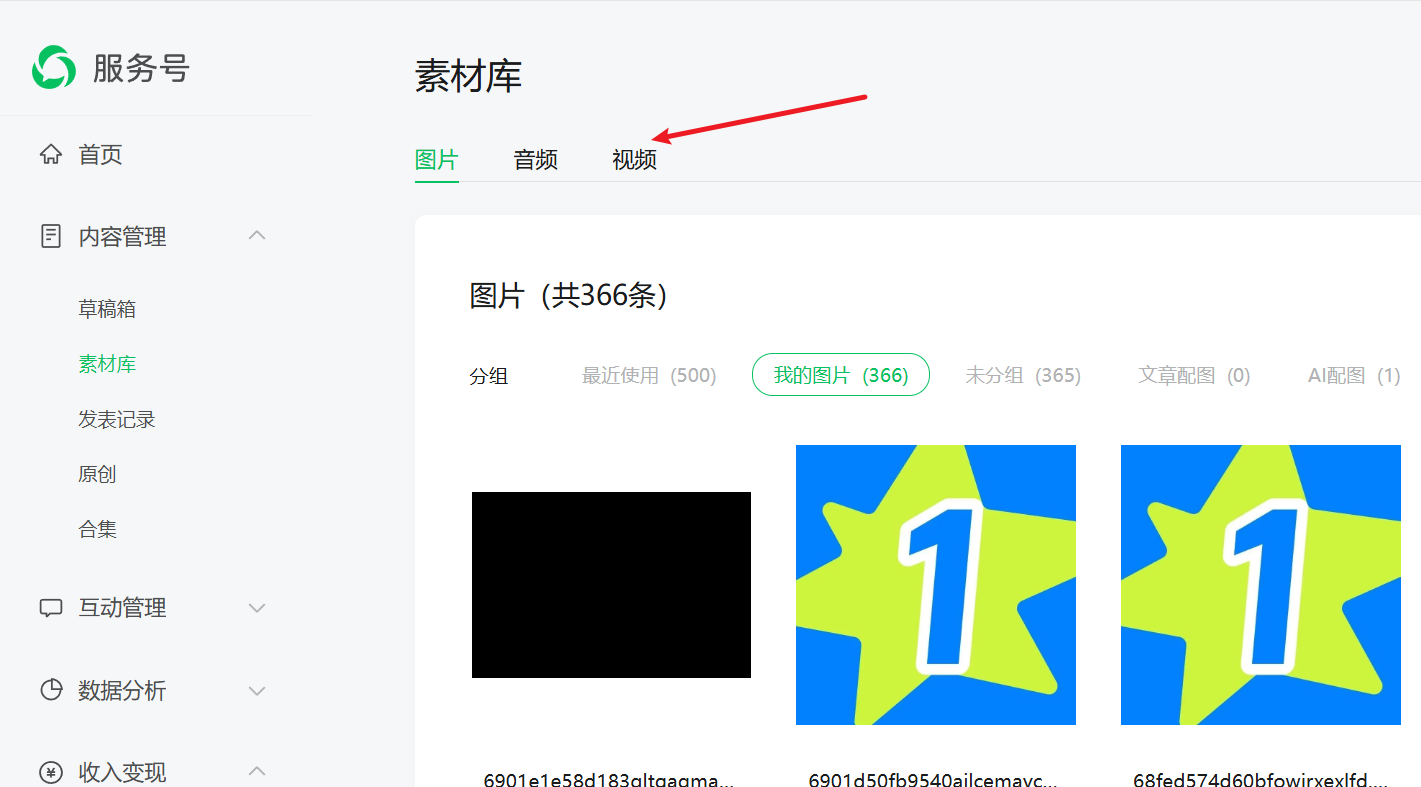
登录与进入素材库
登录微信公众平台后台,在左侧菜单栏找到并点击“
素材管理
”。进入后,选择顶部的“
视频
”选项卡,点击右上角的“
添加
”按钮。
上传与填写信息
点击“添加”后,系统会要求你选择本地视频文件。在上传过程中,你需要填写一些视频的基本信息:
标题
:为你的视频设置一个清晰的标题。
简介/描述
:选填,可以帮助用户了解视频内容。
封面
:这是吸引用户点击的关键。你可以从视频中截取一帧,或者
强烈推荐“上传封面”
,使用一张精心设计的静态图片,尺寸建议16:9(如1280×720)或1:1。
完成后,勾选同意相关服务协议,点击“
保存并上传
”。
等待审核
上传完成后,视频不会立刻可用,需要
经过微信平台的审核
。审核时间通常为几分钟到两小时不等。只有在
审核通过后
,视频才会出现在你的素材库中。
插入文章
当你在编辑图文消息时,将光标放在要插入视频的位置,点击编辑工具栏上的“
视频
”图标。接着,从你的素材库中选择已经审核通过的视频,点击“确定”即可插入到文章中。
3、遇到问题怎么办?
视频太大或格式不符
:你可以使用视频编辑软件进行格式转换和压缩,或者考虑先将视频上传到腾讯视频等第三方平台,然后以链接的方式插入到公众号文章中。
想插入更多视频
:微信官方规定,一篇文章最多只能直接插入
3个视频
。如果超出限制,可以将超出的视频转换为腾讯视频、B站等平台的链接插入,这不占用直接插入的名额。
希望这份详细的指南能帮助你顺利地在公众号文章中插入视频。如果你在操作过程中遇到其他具体问题,欢迎随时再来提问。