说到微信,我们每天都在用它聊天、转账、发朋友圈,甚至慢慢开始用它购物、学习。然而,你是否想过,那个你偶尔会点进去查看的“收藏”功能,其实藏着许多被忽略的宝藏功能呢?
今天我们就来聊聊微信收藏中那些你可能从未注意到的实用功能,尤其是第三个,真的非常实用。
首先,收藏中的“备忘录”功能可以作为日常任务管理工具。你可以用它记录待办事项,并将其置顶在聊天页面,方便随时查看。具体操作如下:点击微信首页右下角“我”,
进入“收藏”,
点击右上角的“+”号,

再点击“备忘录”开始输入第一个待办事项。(如上图所示)

输入完成后,点击“换行”继续输入第二个事项。

当所有事项都记录好后,点击右上角的“…”按钮,选择“在聊天中置顶”,(如上图所示)

返回后即可在微信聊天列表中看到该备忘录。点击进入可快速查看内容。(如上图所示)
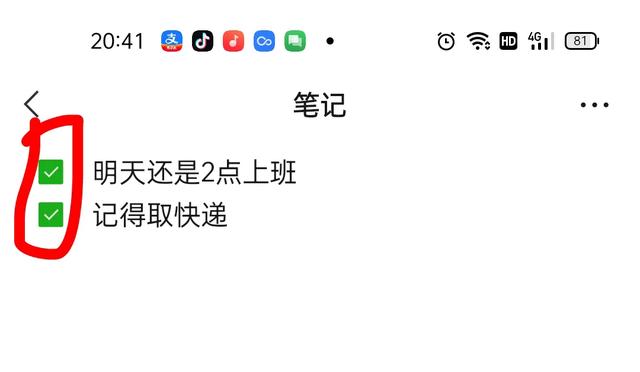
每完成一项任务,就在前面打勾。(如上图所示)

当所有事项都完成后,再次点击右上角的“…”按钮,选择“取消置顶”,这样聊天列表中的置顶内容就会消失。(如上图所示)
第二,通过收藏功能,你可以突破朋友圈一次只能上传九张图片的限制,最多可上传90张照片。

具体操作是:点击右上角的“+”号,再次点击“+”选择“照片”。(如上图所示)

通常情况下,系统只允许你选择最多九张图片。如果需要上传更多,可以先选择九张图片并点击“完成”。然后再次点击“+”号,继续选择照片,勾选其他需要上传的内容,点击“完成”,(如上图所示)
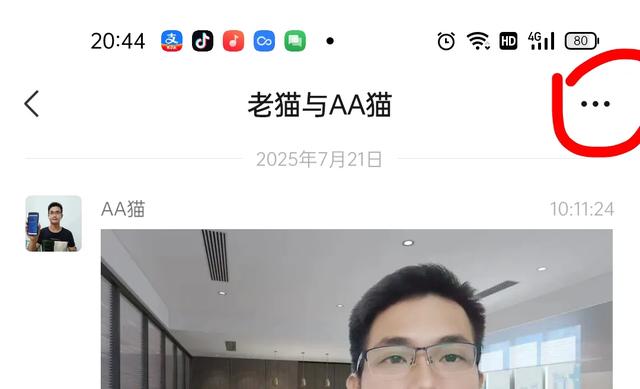

再点击右上角的“…”按钮,选择“分享到朋友圈”。这时输入你的朋友圈文字,或直接点击右上角的“发表”即可。(如上图所示)
第三,收藏功能还可以作为自媒体创作的全能工具。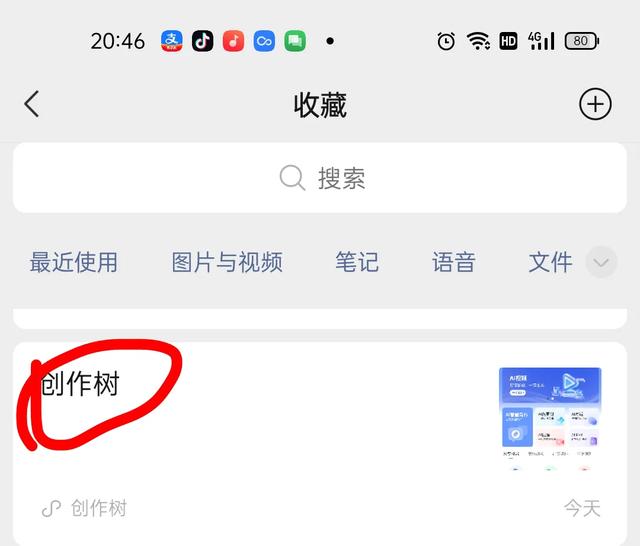
当你想要去除视频水印、提取文字、制作AI视频、制作写真照片或进行工作剪辑时,就可以直接打开“创作树”小程序。(如上图所示)

我们需要的自媒体工具在这里都能找到。下面以制作AI视频为例进行演示。
如果你已经有现成的文案,就点击“AI视频”,输入文案内容,点击“一键生成”即可。(如上图所示)

如果你没有文案,可以先选择“AI智能写作”,输入你的视频需求。(如上图所示)

例如:“请帮我生成一篇关于小学生毕业的文案,字数在800字左右。”然后点击“开始写作”。(如上图所示)

生成完成后复制结果,(如上图所示)

返回“AI视频”页面,长按输入框两秒粘贴文案,选择“一键生成”。(如上图所示)
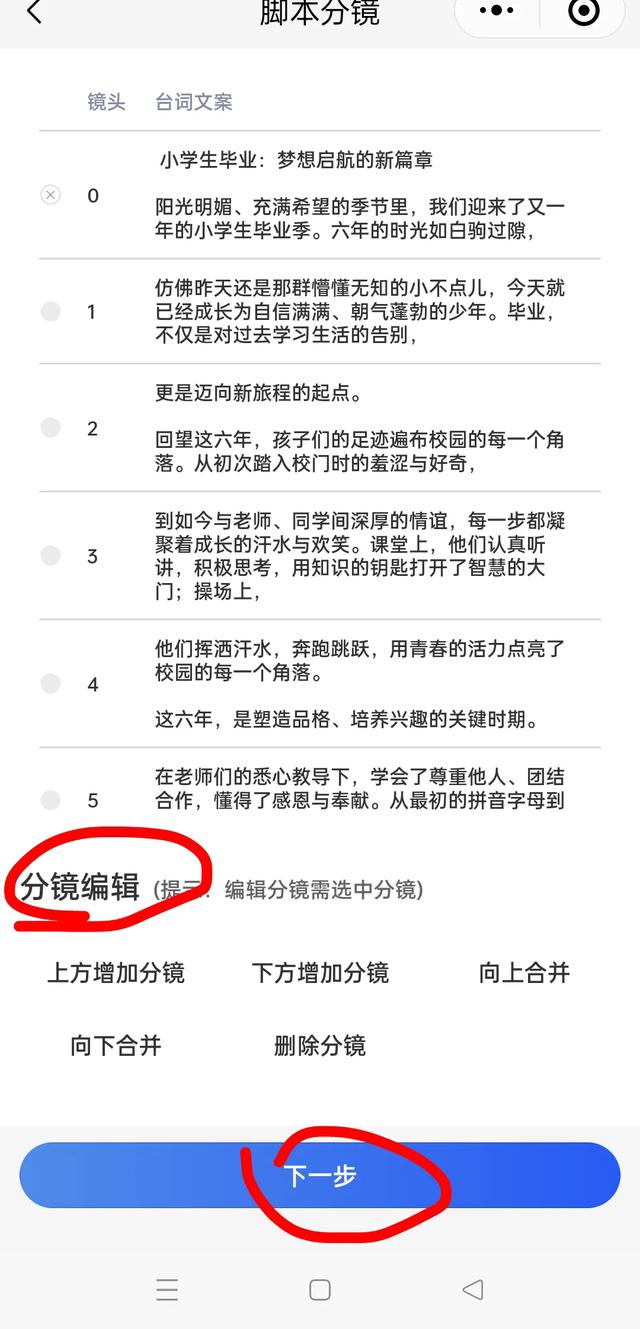
这里还可以进行分镜编辑,你可以自由选择分镜内容,再点击“下一步”。(如上图所示)

生成后,我们可以直接预览该视频。当你觉得整个视频效果符合预期时,就可以点击“导出视频”。导出后,视频会保存在你的手机相册中。(如上图所示)

但很多人会问:“我的收藏打开后并没有看到‘创作树’,这是怎么回事?”其实很简单,只需打开微信,点击上方的搜索框,输入“创作树”,搜索成功后就能看到它的小程序。(如上图所示)

点击进入后,点击右上角的“…”按钮,将它收藏到微信即可。(如上图所示)
最后,收藏功能还可以用于批量发送照片、视频、文字、语音给好友,避免重复操作。例如,好友给你发来了照片、视频、文字和语音,虽然照片、视频和文字可以一键转发,但语音是无法直接转发的。

遇到这种情况时,可以长按任意一条聊天记录,选择“多选”,(如上图所示)


然后选择所需内容,点击“收藏”按钮。(如上图所示)

返回后,点击右下角“我”,打开“收藏”,就能看到刚刚打包的所有聊天内容。(如上图所示)
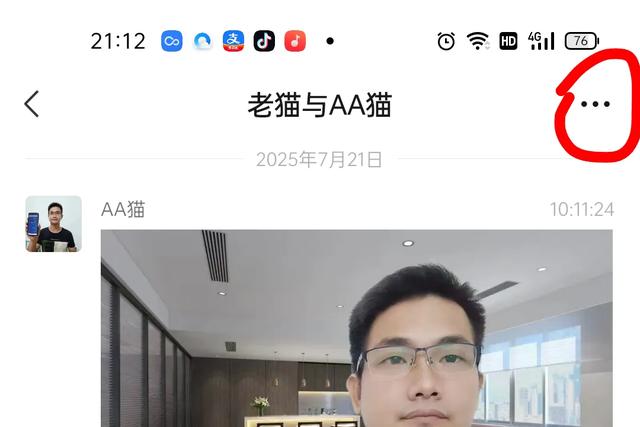

点击打开,再点击右上角的“…”按钮,将其转存为笔记。(如上图所示)

接着返回,长按两秒笔记,点击“转发”,勾选需要转发的对象,点击“发送”。对方收到这份聊天记录后,可以直接打开查看照片、播放视频、阅读文字聊天内容,甚至播放语音消息。(如上图所示)
以上就是今天要分享的内容。希望这些微信收藏的隐藏功能能帮助到你。如果你还有其他疑问,欢迎在评论区留言。我们下期视频再见!